Ecriture libre⚓
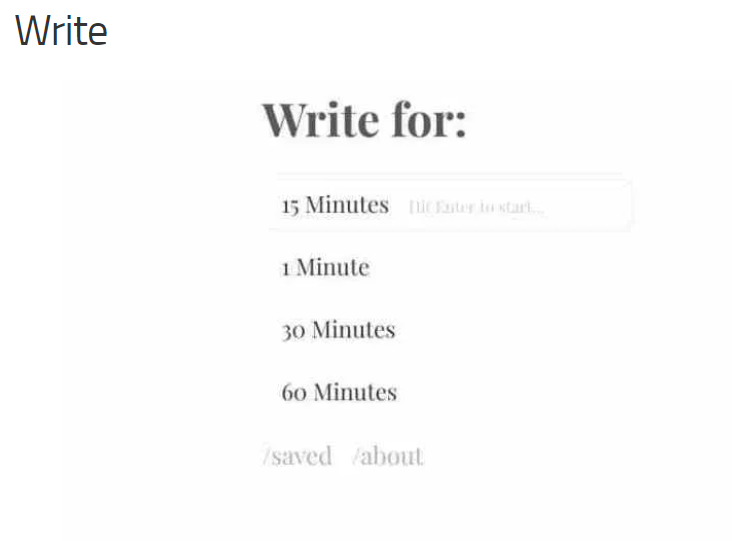
3 traitements de texte en ligne qui facilitent la concentration
Voir l'article sur le site Les outils Tice
Ecriture collaborative

Pad collaboratf
Tutoriel⚓


Ecriture à partir de ...⚓
Personnages, trame⚓
Ecriture de contes
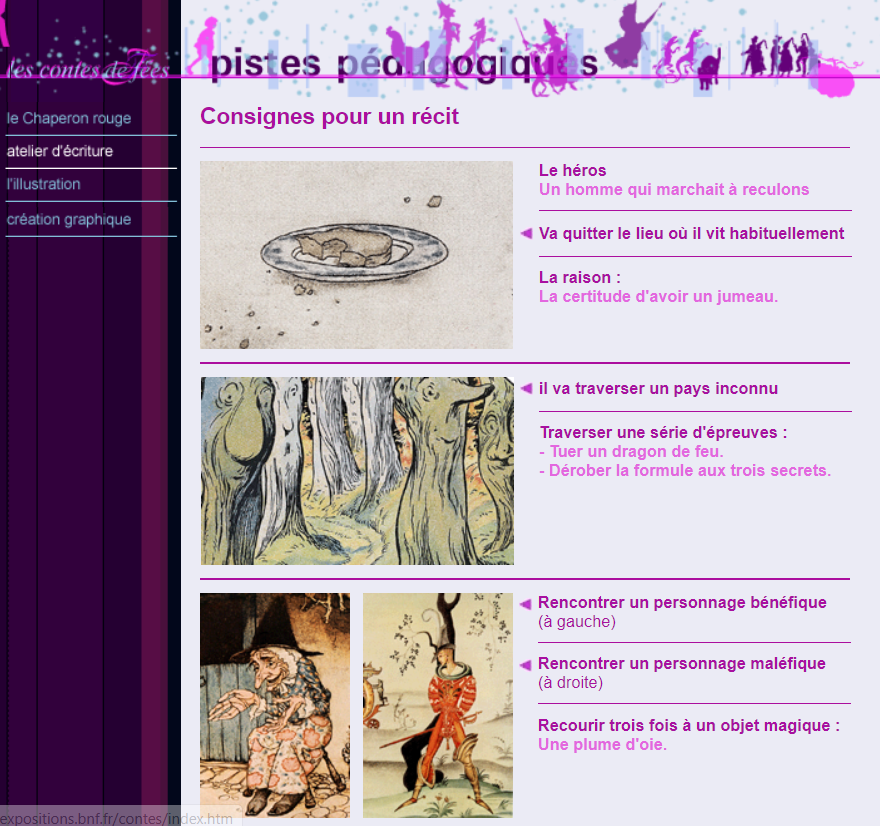
A partir d'une sélection d'ingrédients d'un conte, inventez vous-même un récit. Ecrivez-le ou improvisez en racontant l'histoire autour du fil conducteur qui vous est proposé.
Ces consignes d'écriture ou contraintes de récits, parfois choisies, parfois tirées au sort, serviront aux professeurs des collèges et des écoles pour animer une activité mais aussi aux parents pour renouveler leur inspiration.
Des applications dérivées d'ouvrages d'aide à l'écriture
Des applications dérivées d'ouvrages d'aide à l'écriture
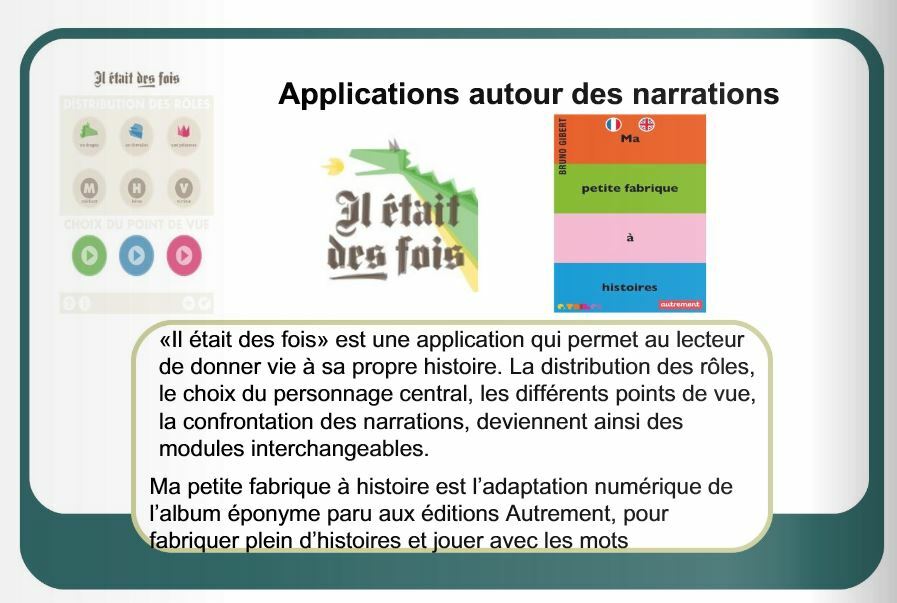
Il était des fois sur l'app store : 2,99 euros
Varier les productions⚓
Les mini-livres⚓
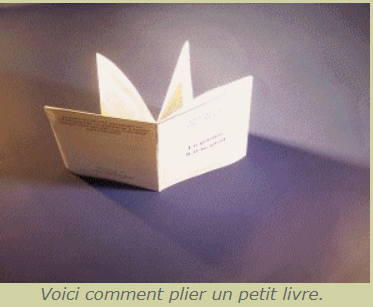
Le site Le criveron vous aidera à mettre en page des minis livres sur une feuille A4 !
Tutoriel de la British national Library
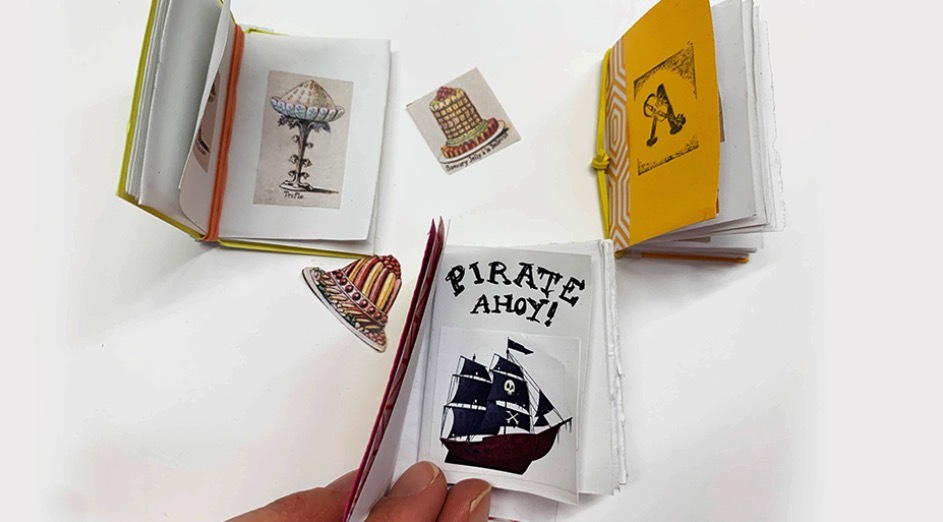
"Les enfants invités à créer des livres miniatures, pour leur propre bibliothèque.
Si les enfants ne sont pas de demi-adultes, les livres pour enfants n'ont pas nécessairement vocation à être des demi-livres. Pourtant, eh oui, pourtant, la British Library propose aux enfants de créer de tout petits ouvrages. Et invite les jeunes du pays à prendre part à une belle initiative."
Ecrire un livre⚓
Bookcreator

Avec Book Creator, vous pouvez créer facilement des livres numériques.
La création de tout ou partie des livres peut être faite par les élèves eux-mêmes dès le cycle 1.
L'élève peut s'enregistrer en direct, écouter l'enregistrement, recommencer puis l'insérer dans la page.
Particulièrement intéressant pour que les élèves apprennent à bien prononcer, ils peuvent recommencer autant qu'ils le veulent et voient ainsi leurs progrès à l'oral.
Equipement nécessaire : ipad ou PC.
Prix : 5€ sur Ipad, gratuit jusque 40 livres sur PC (chrome)
Tutoriel Bookcreator⚓
Méthode :
Tutoriel Bookcreator
Les récits dont vous êtes le héros - Auteur Lionel Laugier⚓
Un conte à votre façon (1967)
Ce texte de Raymond Queneau, souvent pris en exemple comme premier texte interactif, est divisé en étapes qui permettent au lecteur de choisir le déroulé de l'histoire qui leur est contée.
Voici ci-dessous le texte original :
Techniques d'écriture d'un récit interactif
Source : ecrireunliv.re
La technique d'écriture de Steve Jackson, co-auteur du premier Livre Dont Vous Êtes le Héros (Le sorcier de la montagne de feu, 1982)
Source : http://www.actusf.com/spip/Rencontre-avec-Steve-Jackson-co.html
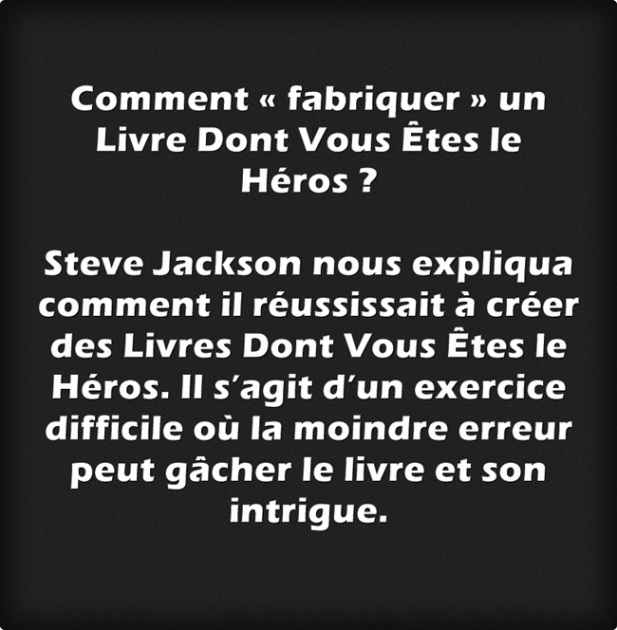
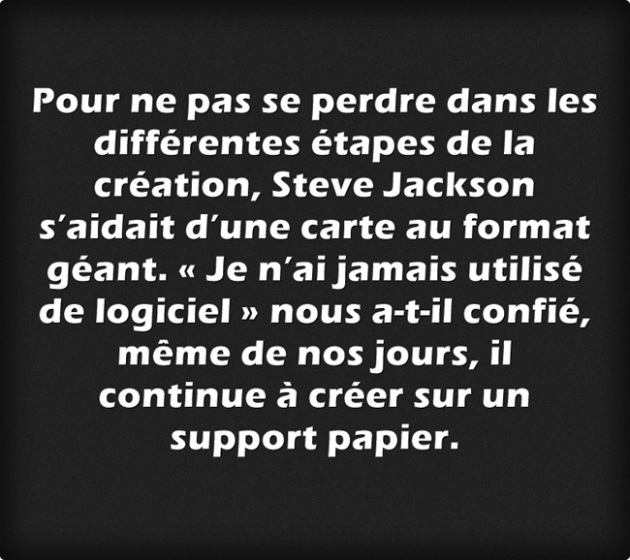
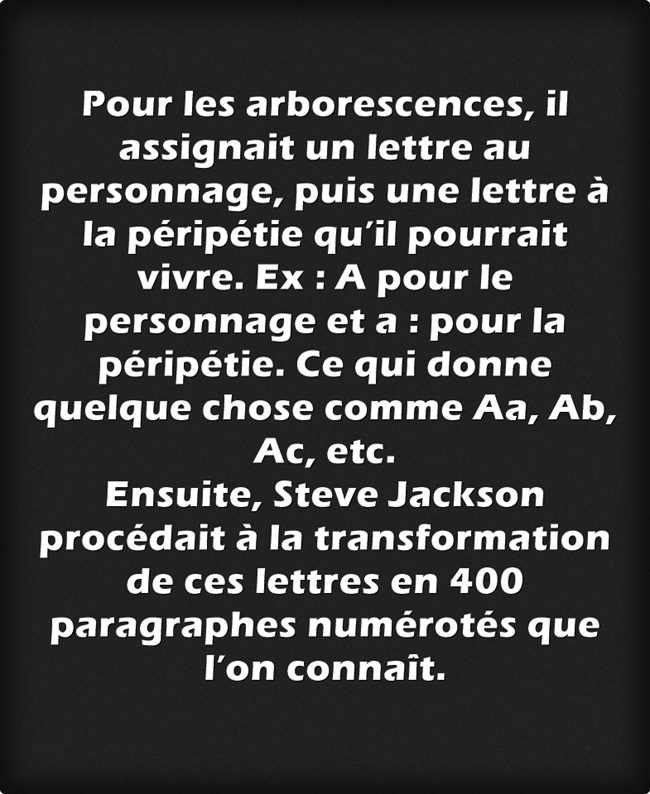
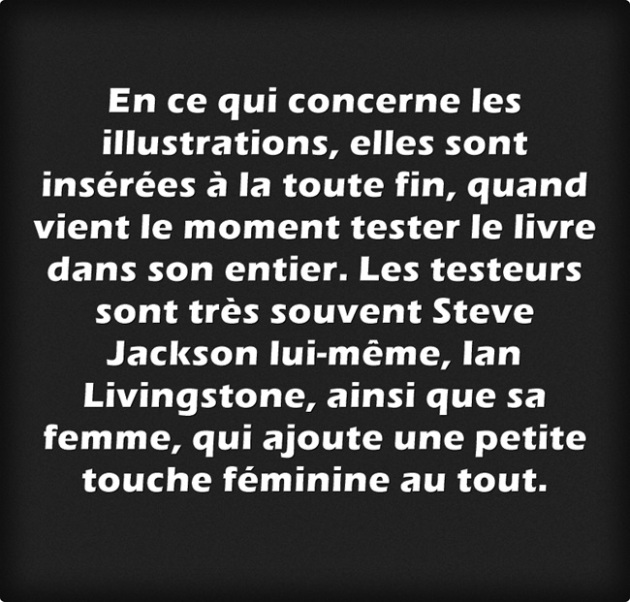
Source : Gaetan Darquié. Ressources libres dédiées au récit interactif.
Les étapes de réflexion et d'écriture :
Poser le cadre général de l'histoire
Décrire les personnages
Développer l'intrigue en fonction des suites alternatives
Un récit = trois niveaux d'écriture (fiction, narration, mise en texte)
Scénariser les interactions (deux valeurs du lien : progression ou description)
Mise en code
Inklewriter⚓
Accédez à Inklewriter

Créer des histoires à embranchements
Insérer des images
Mettre des conditions d'affichages
Tutoriel
Twine⚓
Qu'est-ce que Twine ?

Twine est un outil proposé sous deux formes (programme à installer sur son ordinateur ou application entièrement en ligne), permettant de réaliser des aventures à hyperliens. Cette section propose de découvrir sa prise en main et ses possibilités dans sa version en ligne.
Complément : Point technique : l'adaptation du texte en version interactive.
La réalisation de la version interactive du conte avec l'éditeur Twine a pris moins de 15 minutes (sur la base de copier/coller du texte publié sur internet), et n'a requis comme connaissances techniques que la méthode des double crochets ( [[...]] ).
Non indispensable, insérer un lien vers le site du Larousse dans le paragraphe 11 est également très simple.
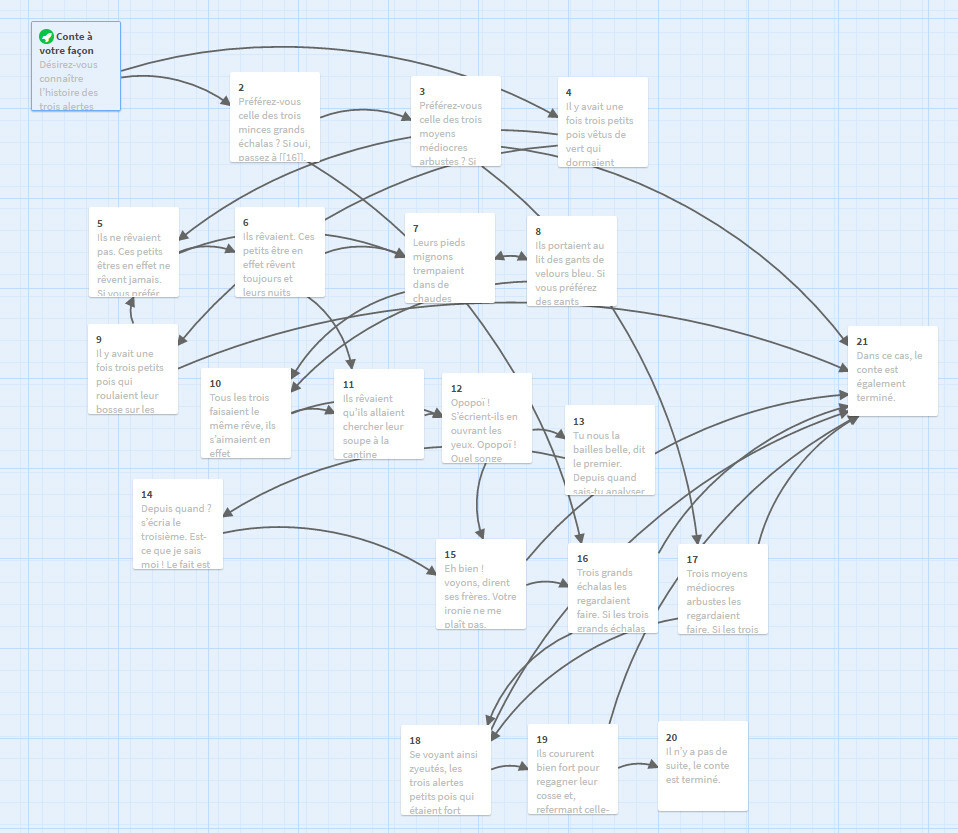
Exemples⚓
Pour lire des aventures hypertextuelles au rendu très proche de Twine, rendez-vous sur Littéraction. Cactus Blue Motel est un bon exemple de création d'une atmosphère étrange à l'aide du seul texte, sans aucune illustration.
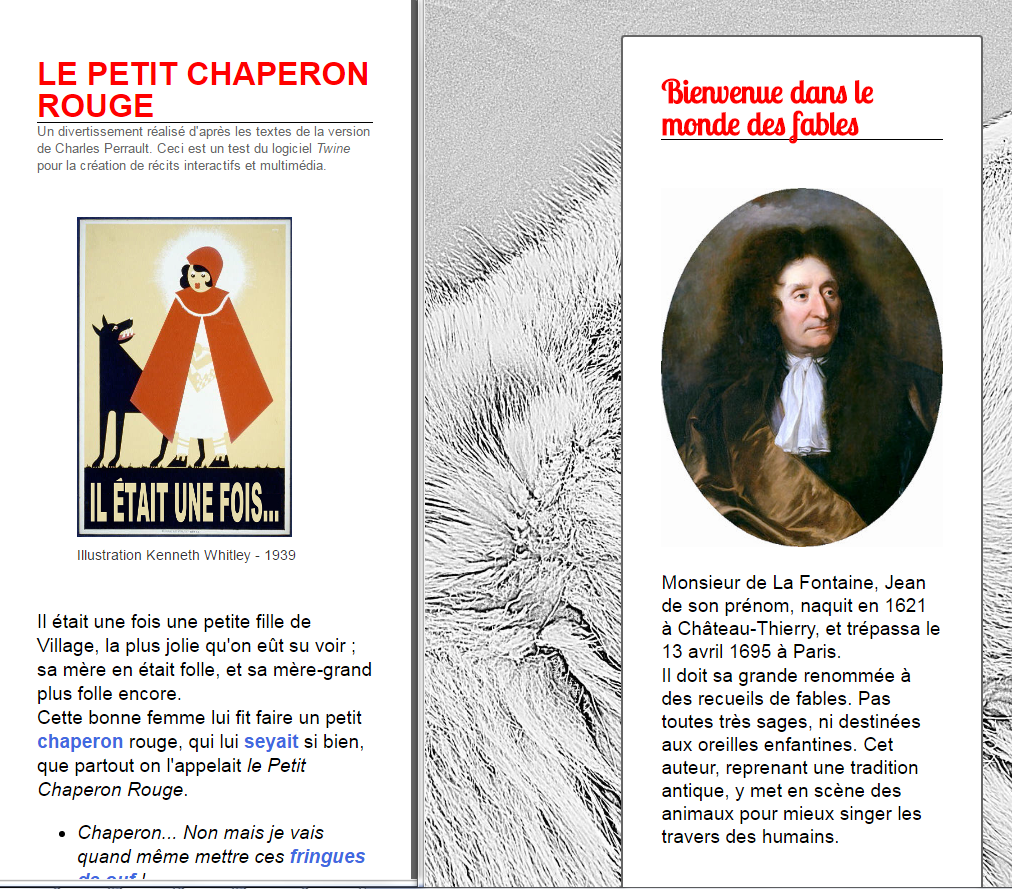
Autres exemples de récits interactifs réalisés avec Twine en formation :
Tutoriel Twine⚓
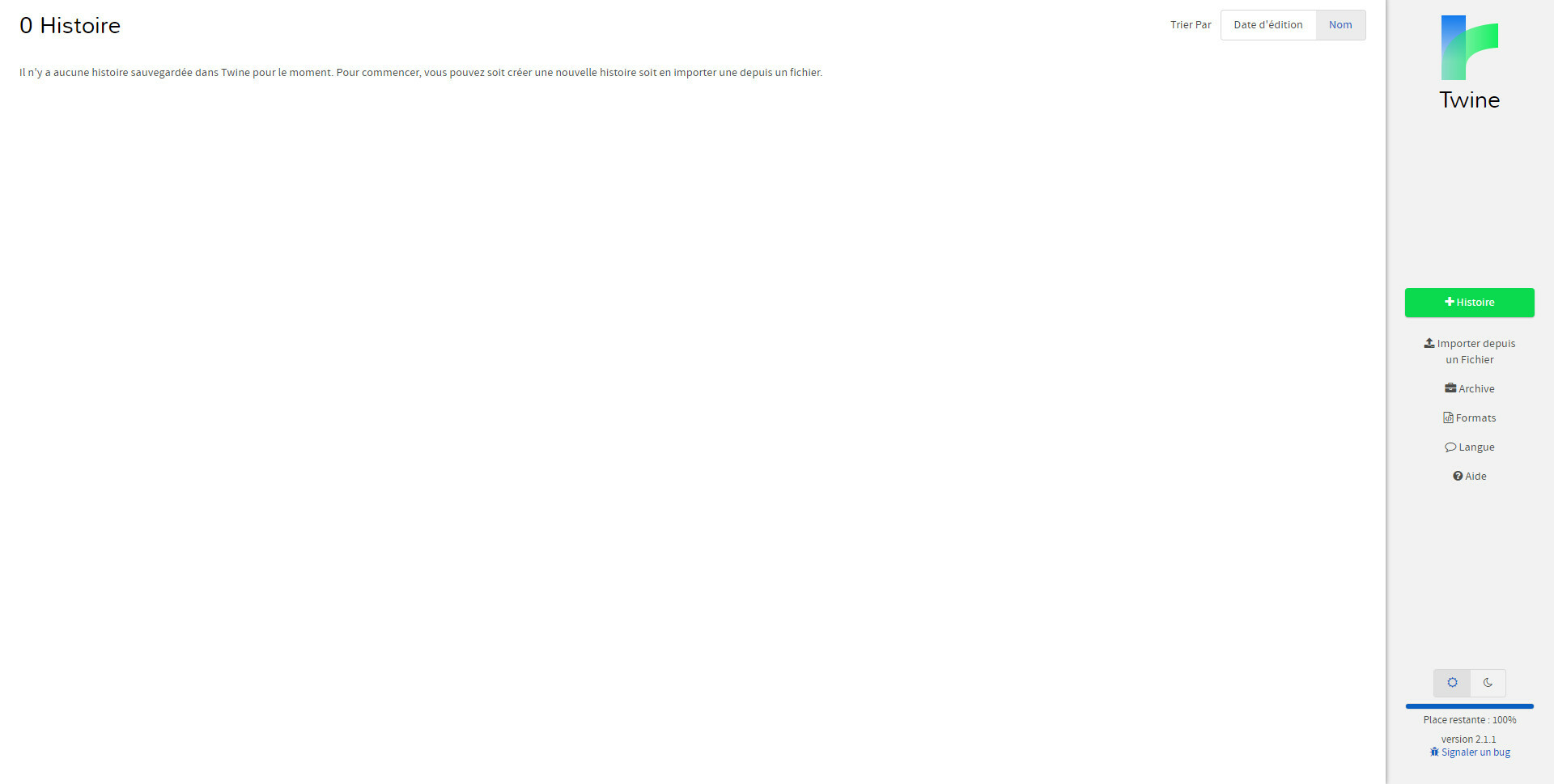
Cliquez sur le bouton "+ Histoire" vert à droite.
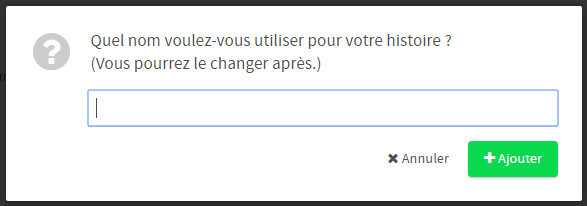
Donnez un nom à votre histoire, puis cliquez sur "Ajouter".
Méthode : Configurer le format
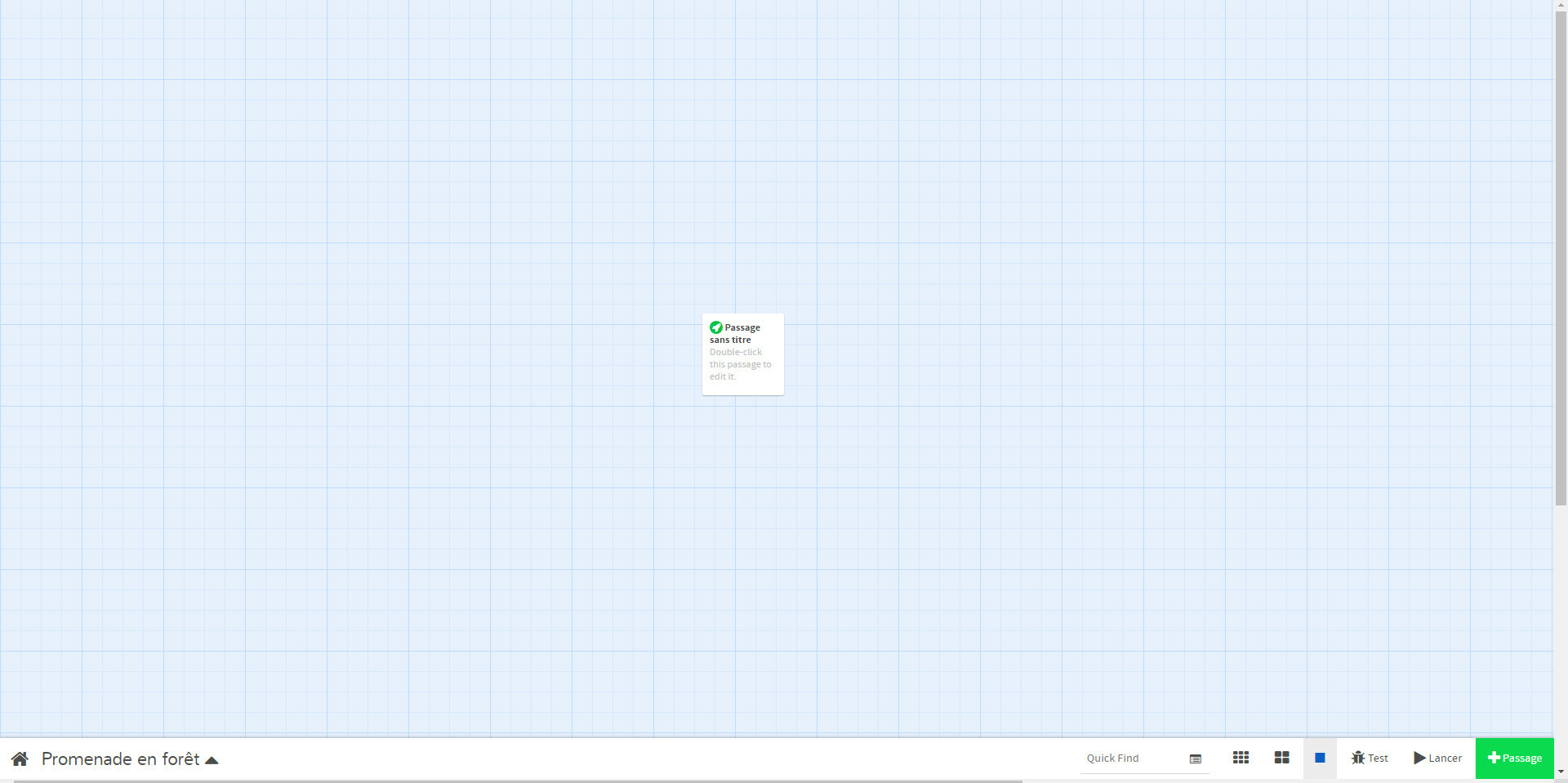
Une fois sur cet écran, cliquez immédiatement sur le nom de votre histoire en bas à gauche.
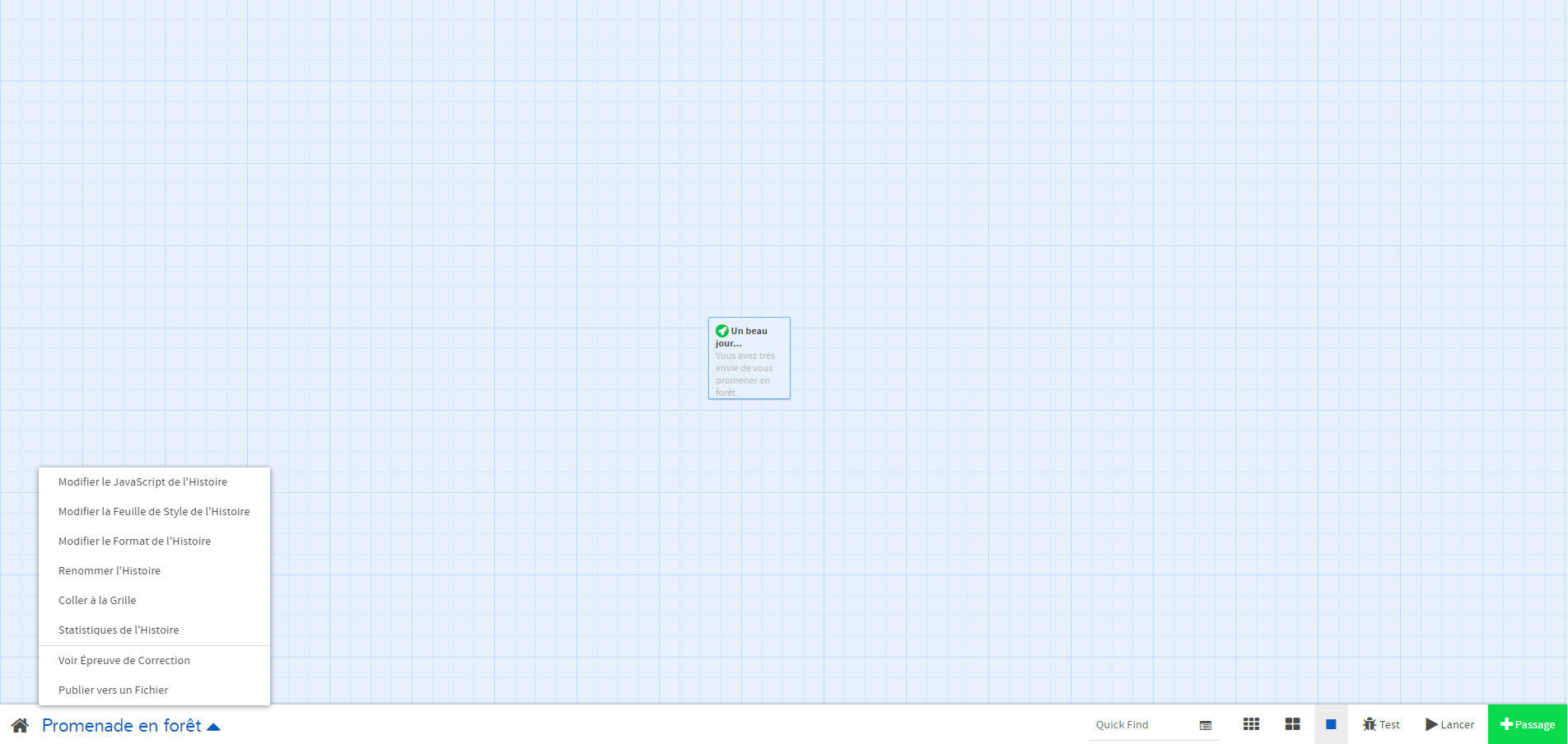
Cliquez sur "Modifier le format de l'histoire", et choisissez "Sugarcube 2"
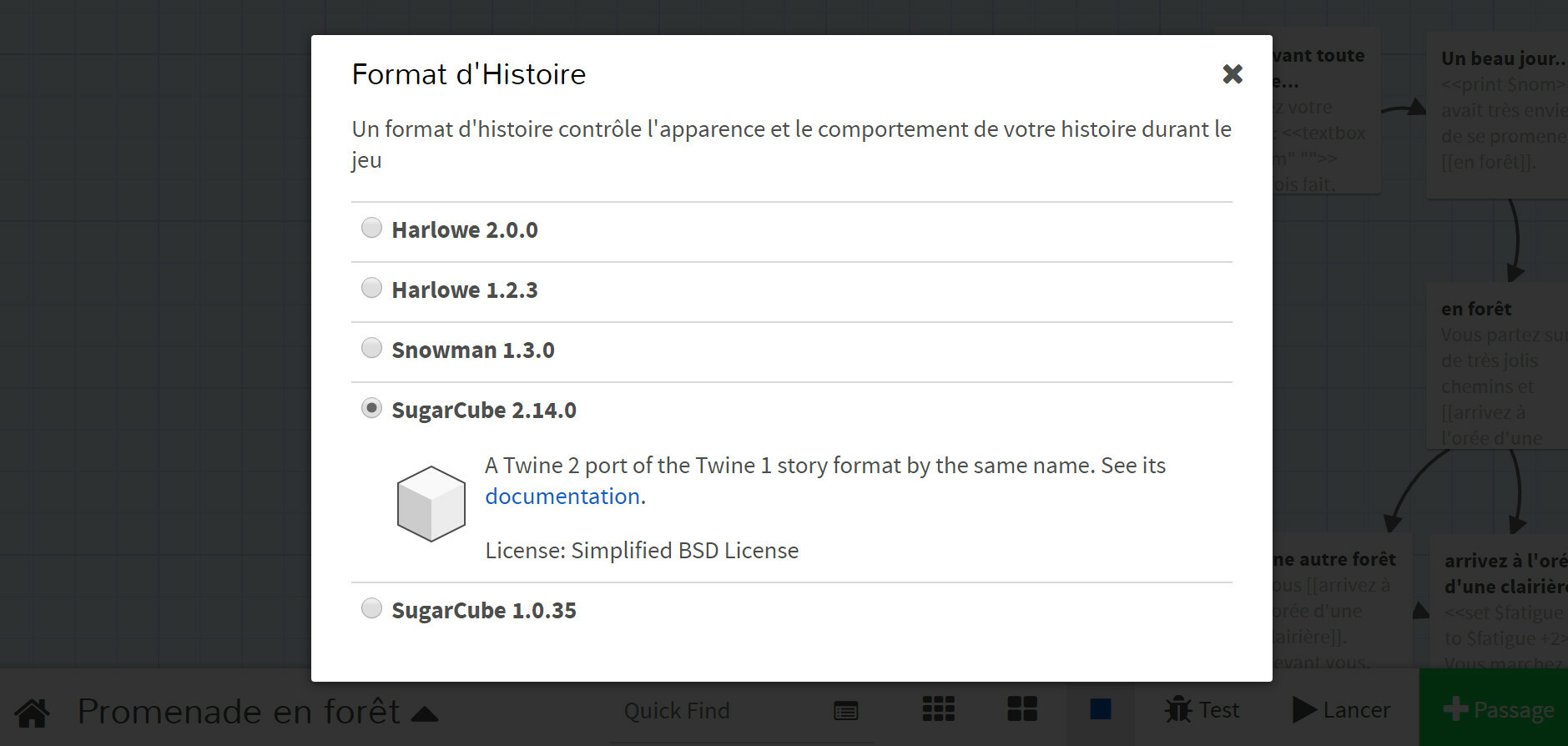
Le format conditionne l'apparence de base de votre histoire, ainsi que certaines commandes. Si vous changez de format, certaines commandes de ce pas à pas ne fonctionneront peut-être plus correctement, soyez prudents et essayez toujours votre histoire après chaque changement de format !
Si vous souhaitez ajouter un passage indépendant, cliquez en bas à droite sur le bouton "+ passage"
Méthode : Le premier passage de son histoire
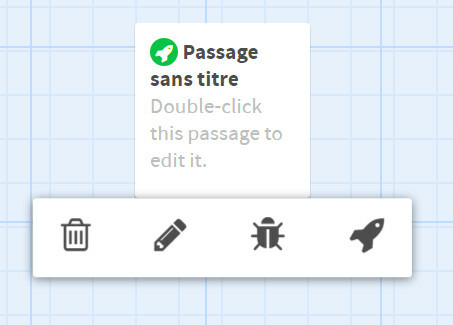
Lorsque vous passez la souris sur un passage, une barre d'icônes apparaît. De gauche à droite : supprimer le passage / Editer le passage / Tester l'histoire à partir de ce passage / Définir ce passage comme étant le point de départ de l'histoire.
Double-cliquez sur un passage ou cliquez sur l'icône "stylo" pour éditer le passage en question.
Ecrire dans Twine⚓
Méthode : Ecrire et mettre en forme son texte
Une fois que vous avez fait un double-clic sur un passage, vous pouvez écrire à l'intérieur, tout simplement !
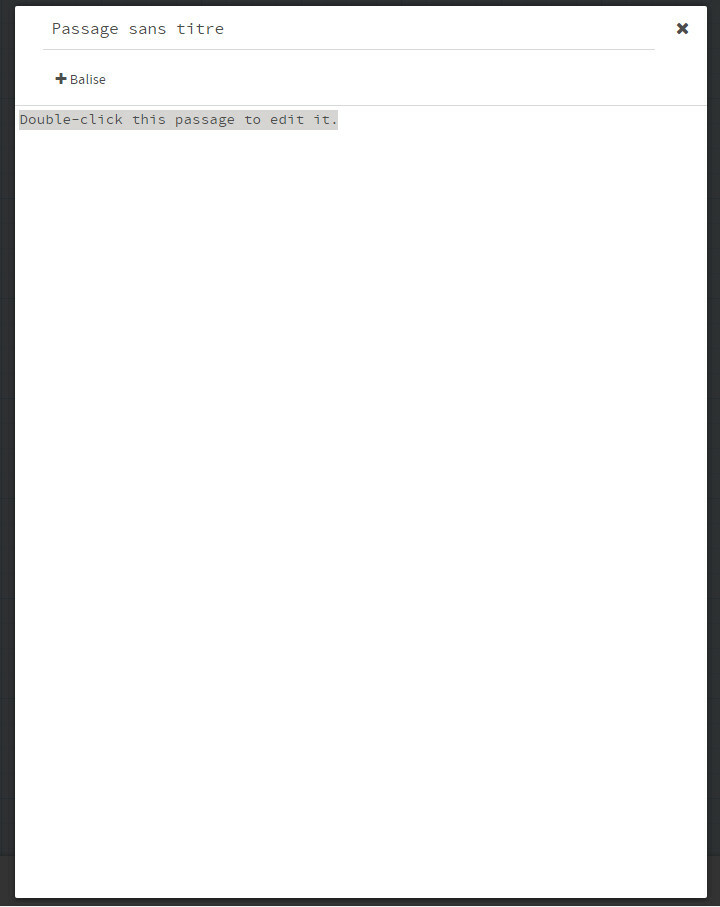
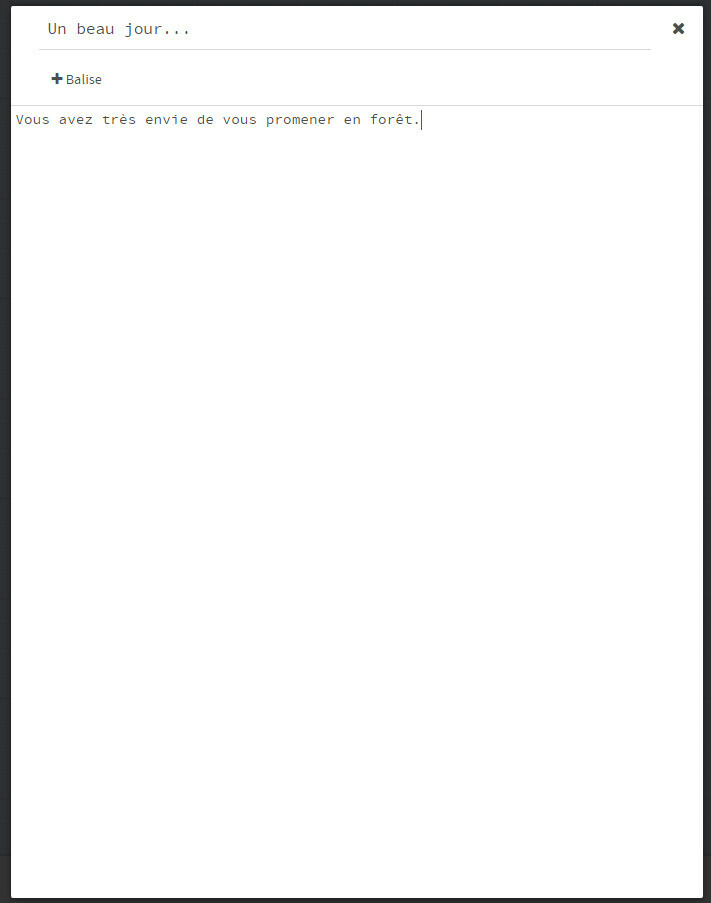
En revanche, moins simple, si vous souhaitez mettre votre texte en forme (gras, italique, listes, etc.), il va vous falloir découvrir les règles suivantes. Cela devient du coup beaucoup moins pratique qu'un bon vieux traitement de texte, mais on arrive assez vite à se débrouiller.
Créer d'autres paragraphes et les lier⚓
Méthode : La méthode des crochets
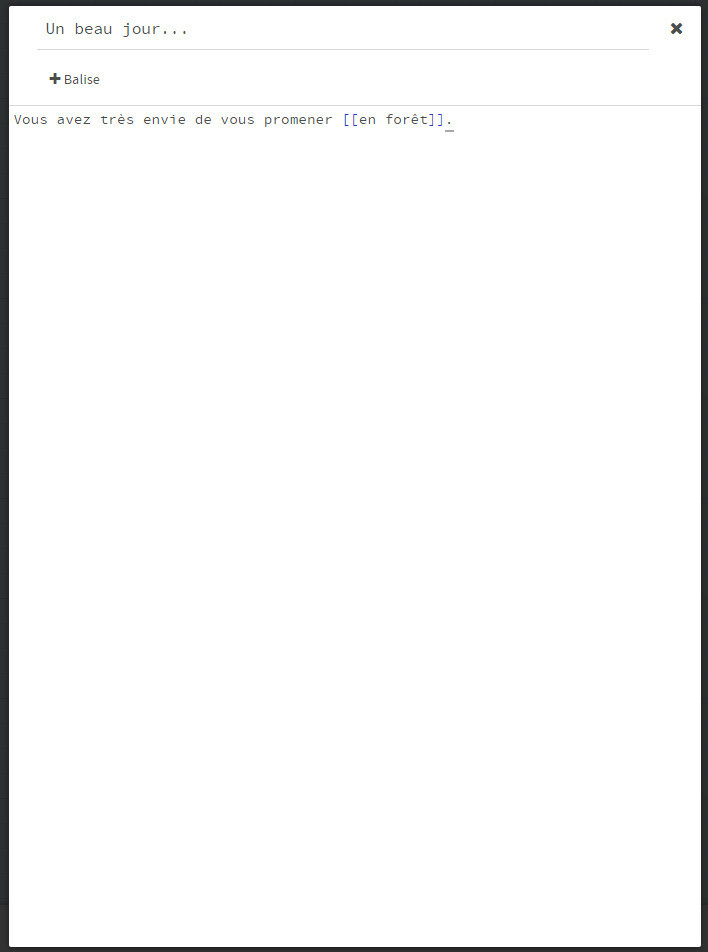
Pour créer un lien entre des passages dans Twine, il vous suffit de mettre des crochets [[ ]] là où vous souhaitez créer le lien vers le passage du même nom (voir ci-dessus). Si le passage vers lequel le lien renvoie n'existe pas encore, Twine le crée automatiquement. C'est facile ! (si si, essayez !)
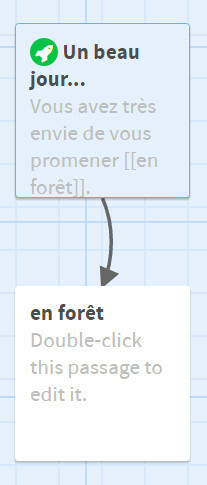
Méthode : Faire converger les chemins
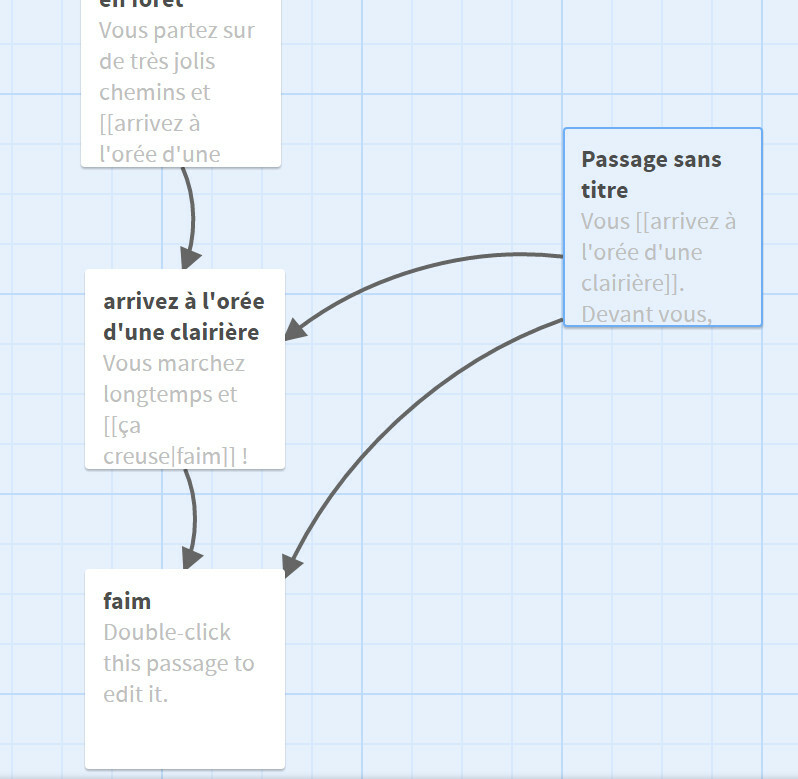
Si deux liens pointent vers le même passage, vous obtiendrez logiquement une convergence.
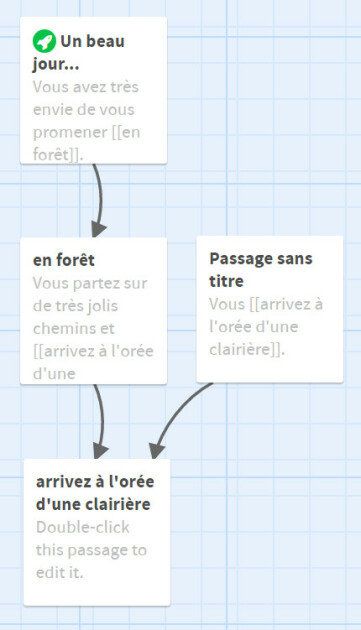
Pour pointer plus finement vers le même passage, vous pouvez inclure un mot clé dans votre lien, de cette façon : [[vous allez où ?|Chez Canopé]]. Cela vous permet d'amener le lecteur au même endroit sans qu'il ait à lire exactement la même phrase.
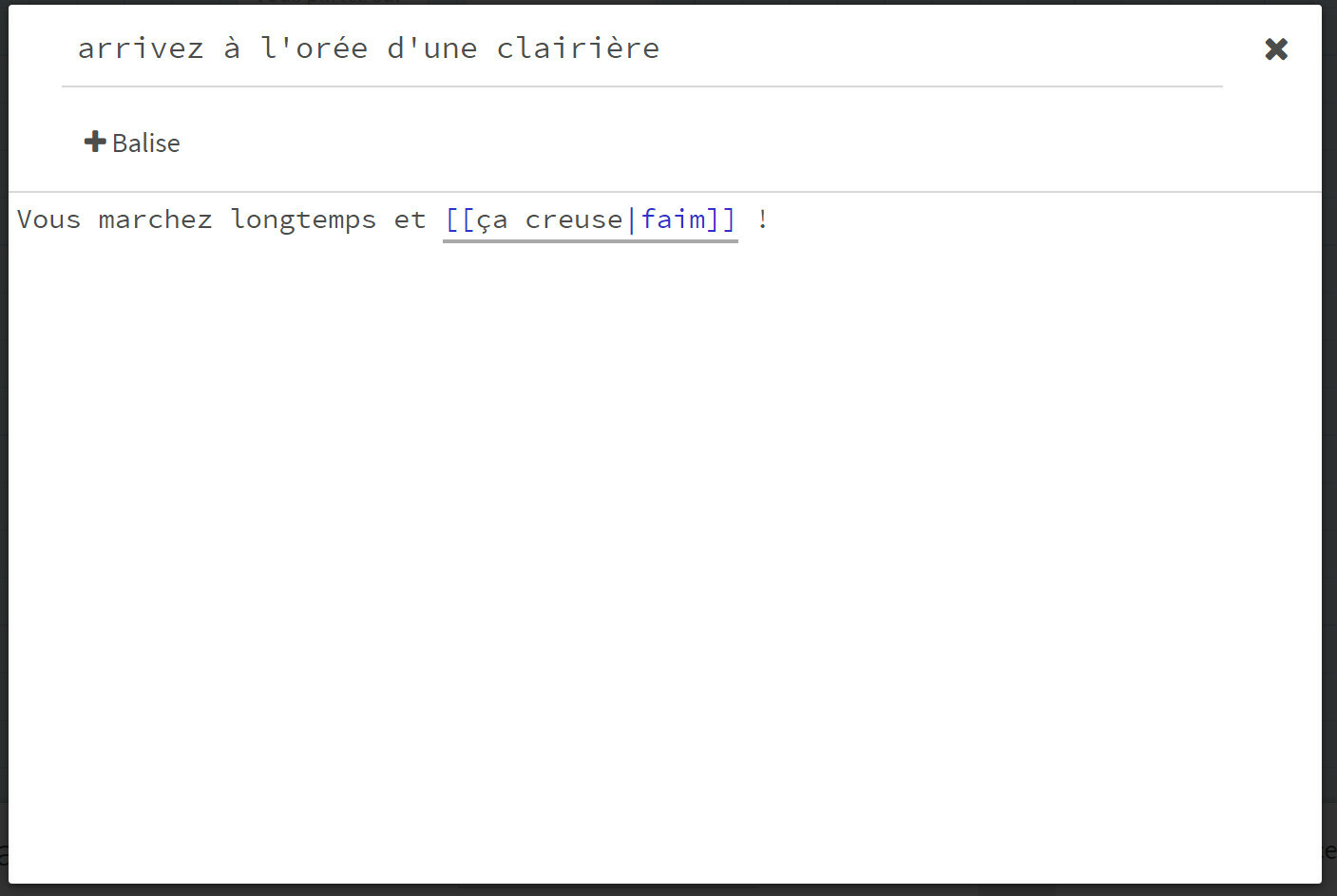
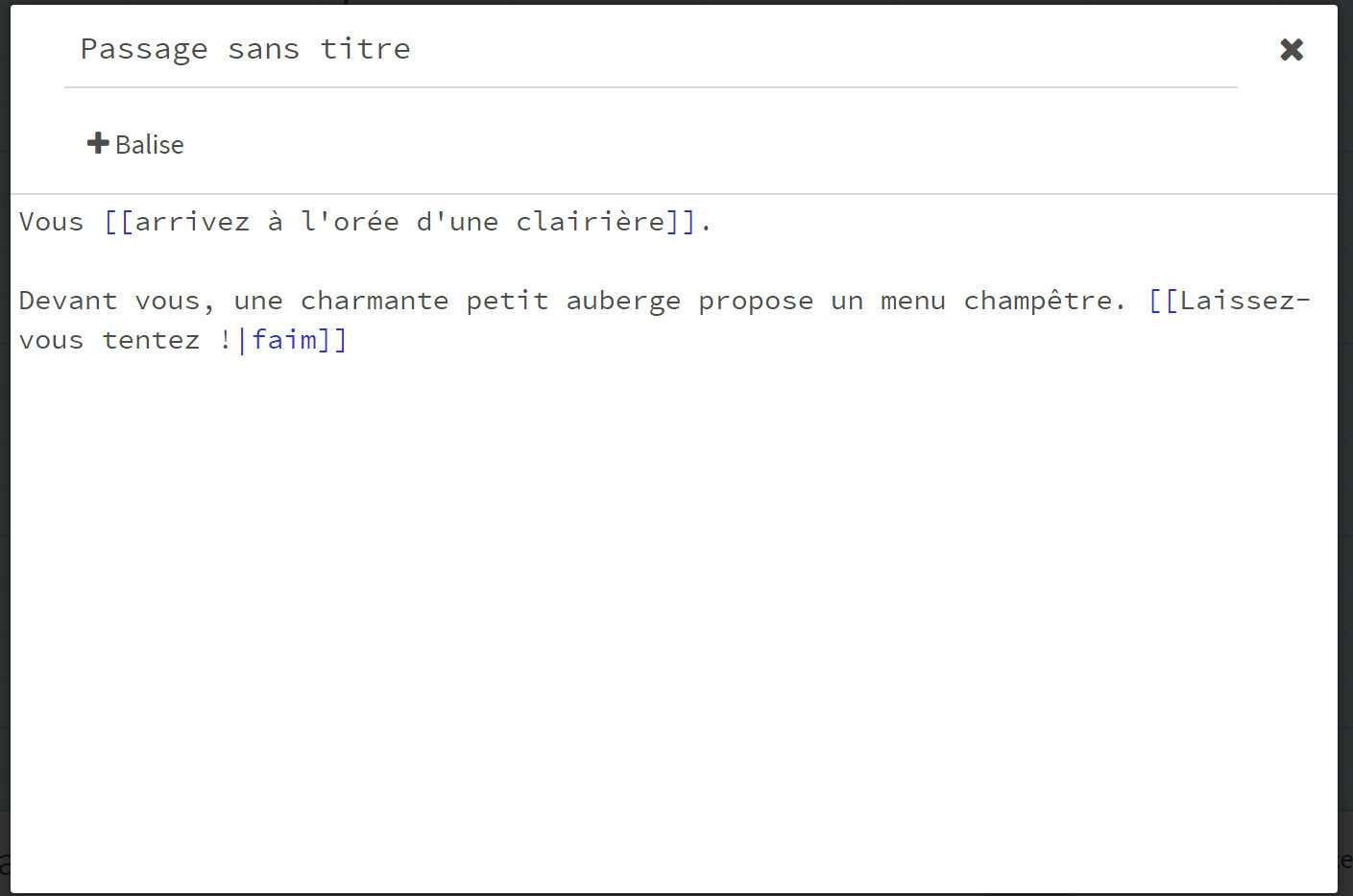
Les deux passages ci-dessus mènent au même passage intitulé "faim".
Insérer des liens, des images et des vidéos⚓
Méthode : Insérer des liens internet
Facile également, si vous avez en tête le principe précédent : une définition vers le mot "faim" sur le Larousse en ligne se fera ainsi
[[Définition|http://www.larousse.fr/dictionnaires/francais/faim/32696]]
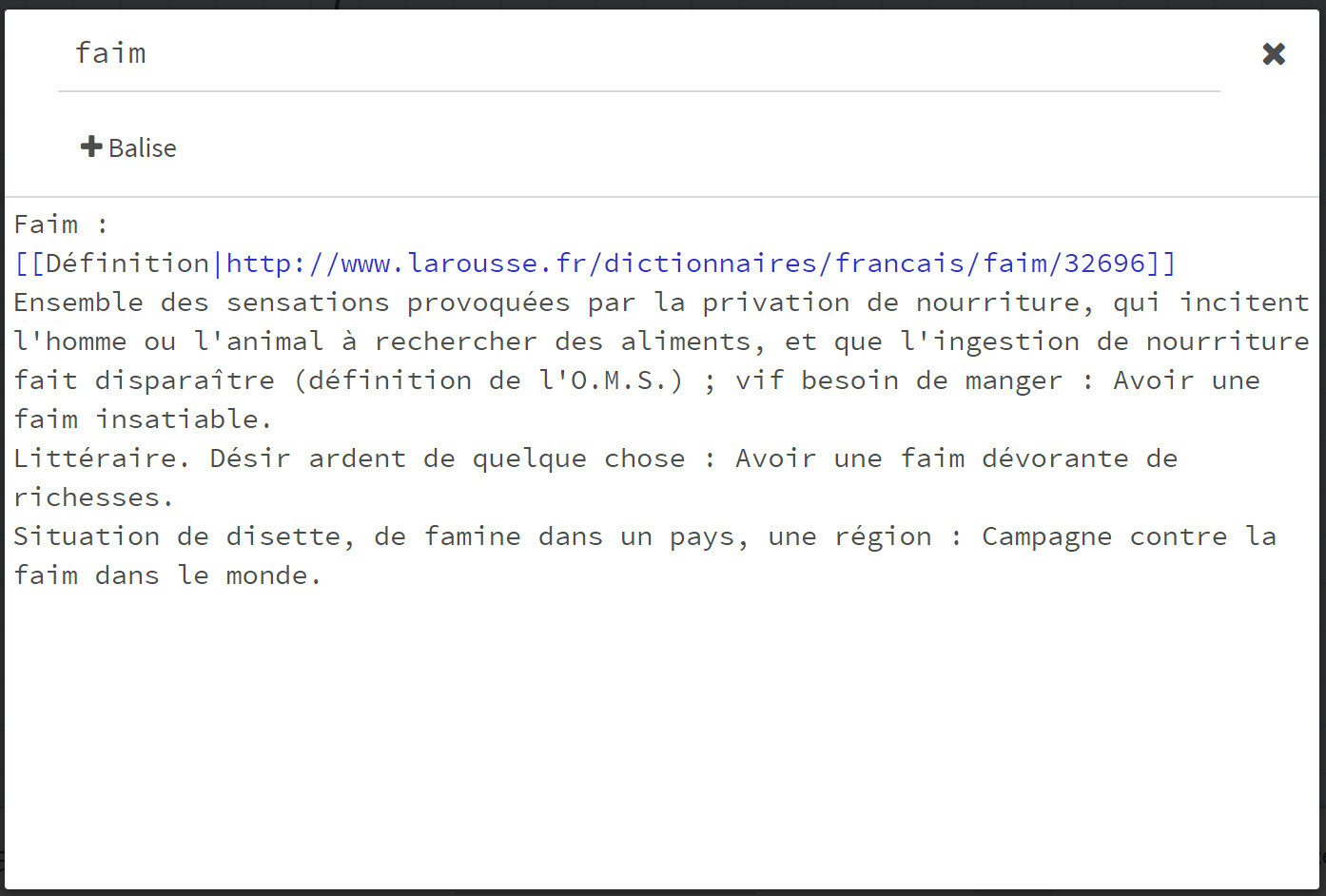
A gauche dans l'éditeur, à droite tel que le lecteur le verra.
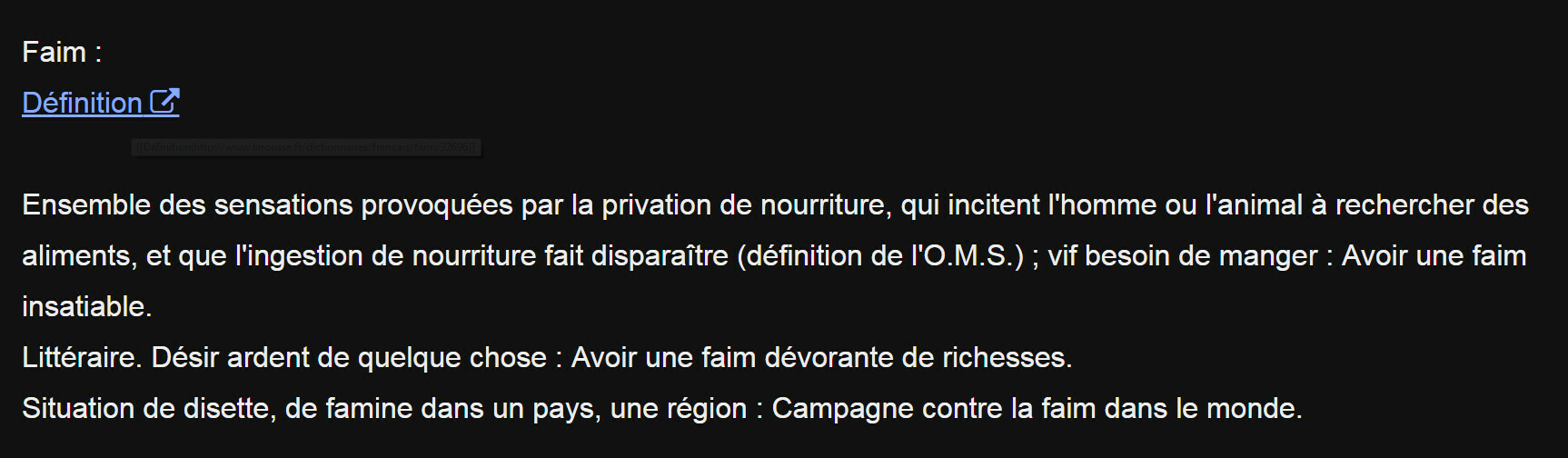
A vous les liens vers toute page internet !
Méthode : Insérer des images
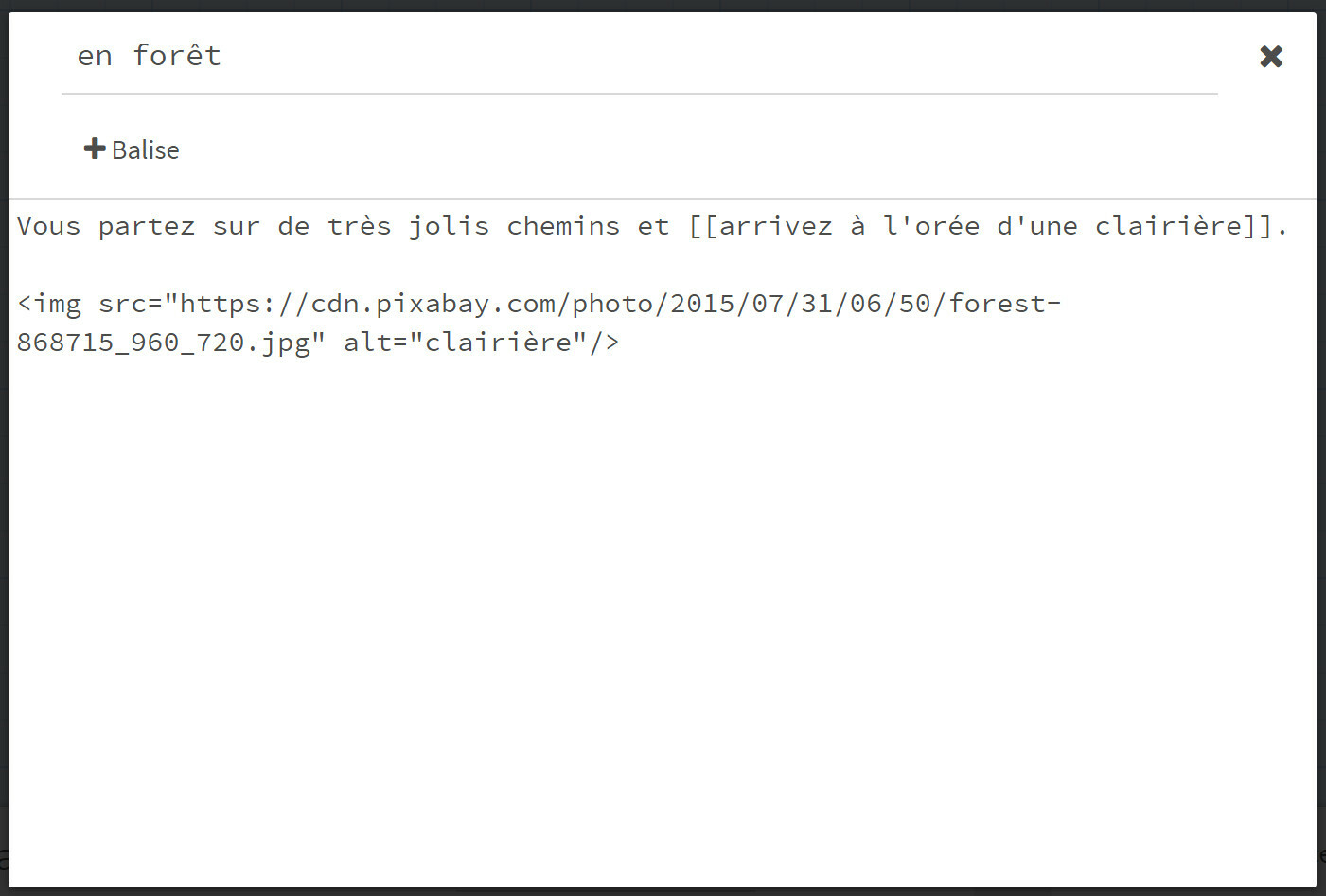
Pour insérer une image d'un site internet, vous pouvez employer le code suivant :
<img src="adresse internet de l'image" alt="message à afficher si l'image ne se charge pas" />
Changez les éléments en gras et vous verrez votre image s'afficher.
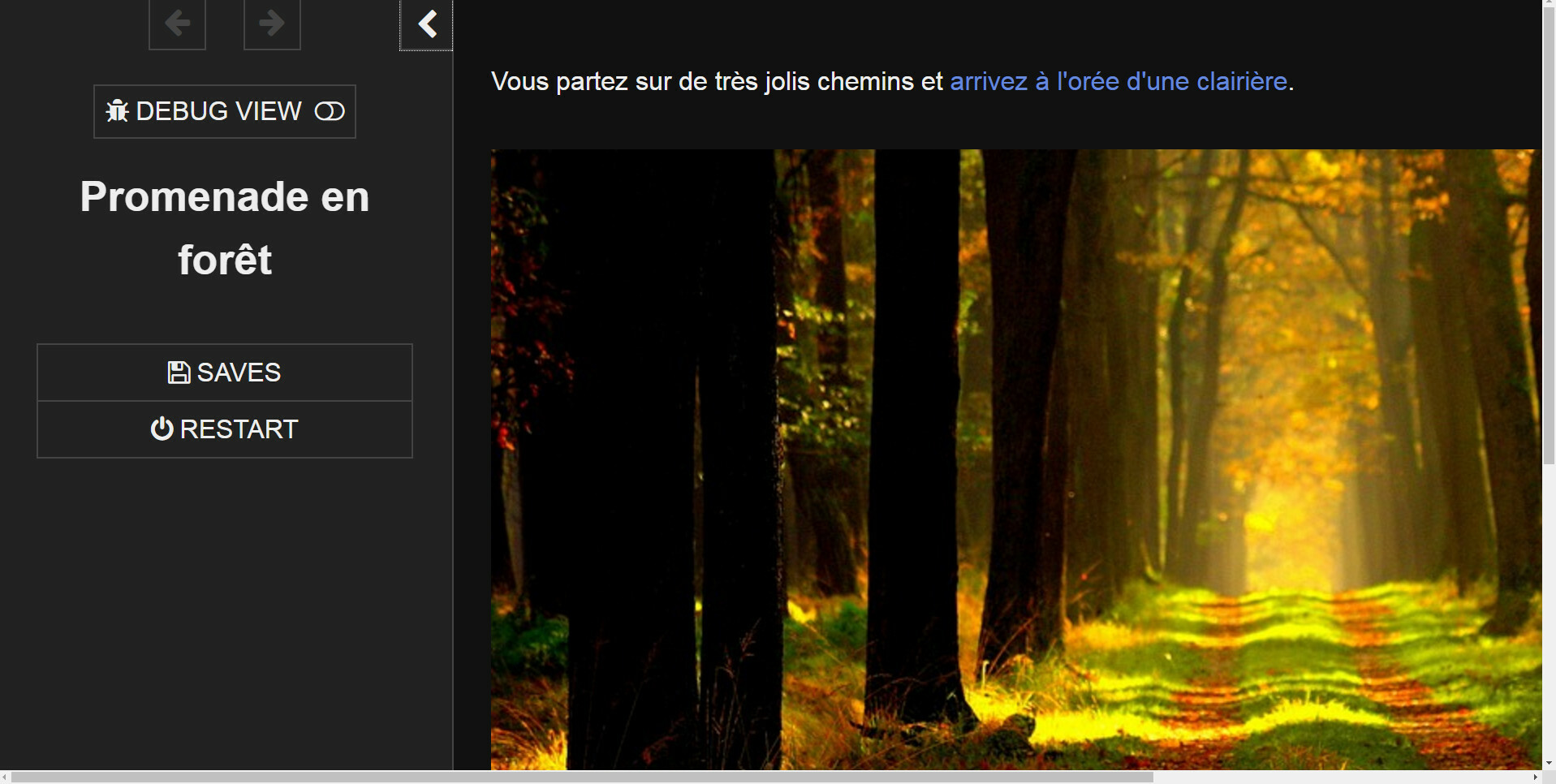
Pour réduire votre image ou contrôler sa taille, il faut ajouter une petite chose à la fin de votre ligne (mais avant les "/>") :
<img src="adresse internet de l'image" alt="message à afficher si l'image ne se charge pas" height="chiffre" width="chiffre"/>
Height= hauteur de l'image / Width = largeur de l'image
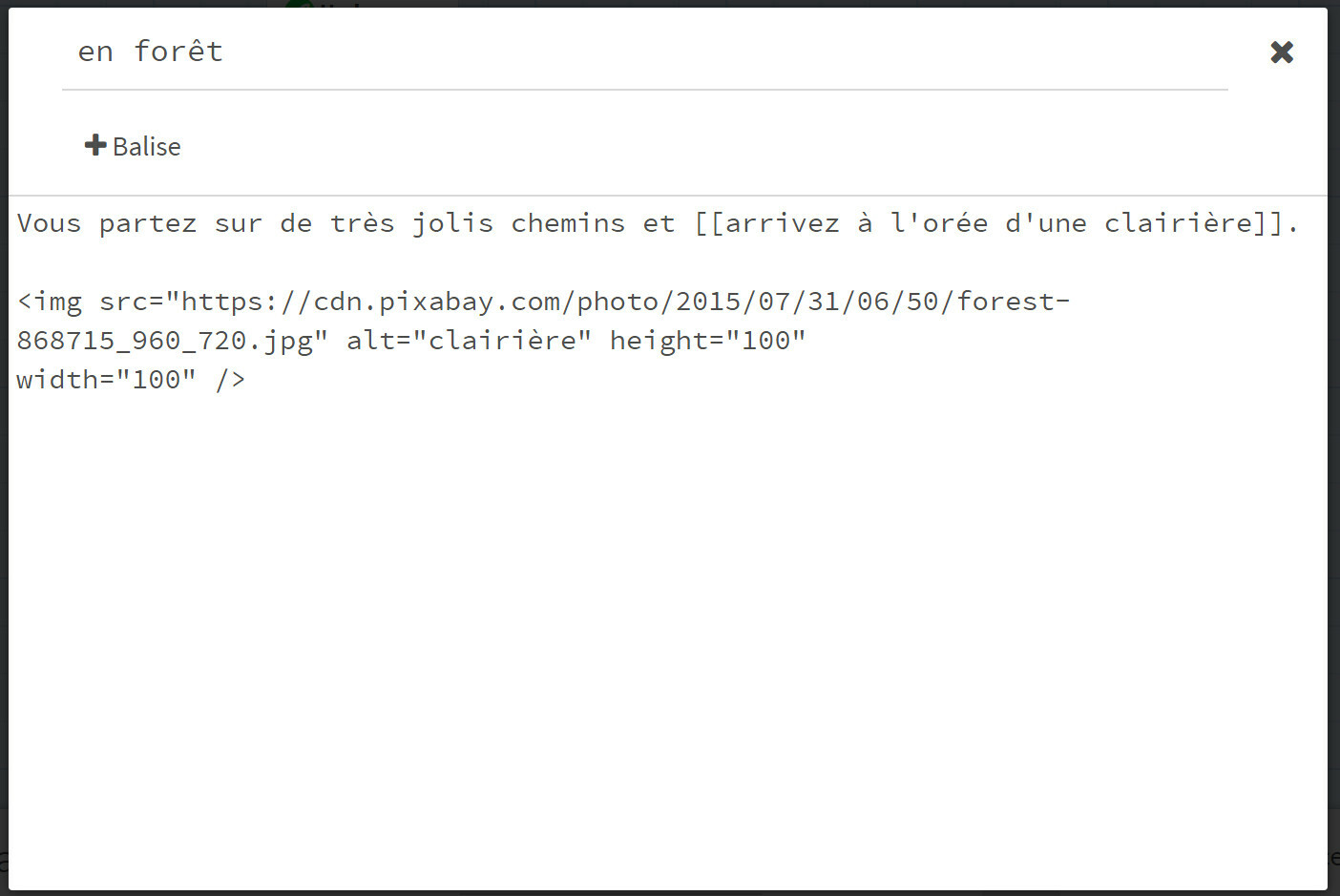
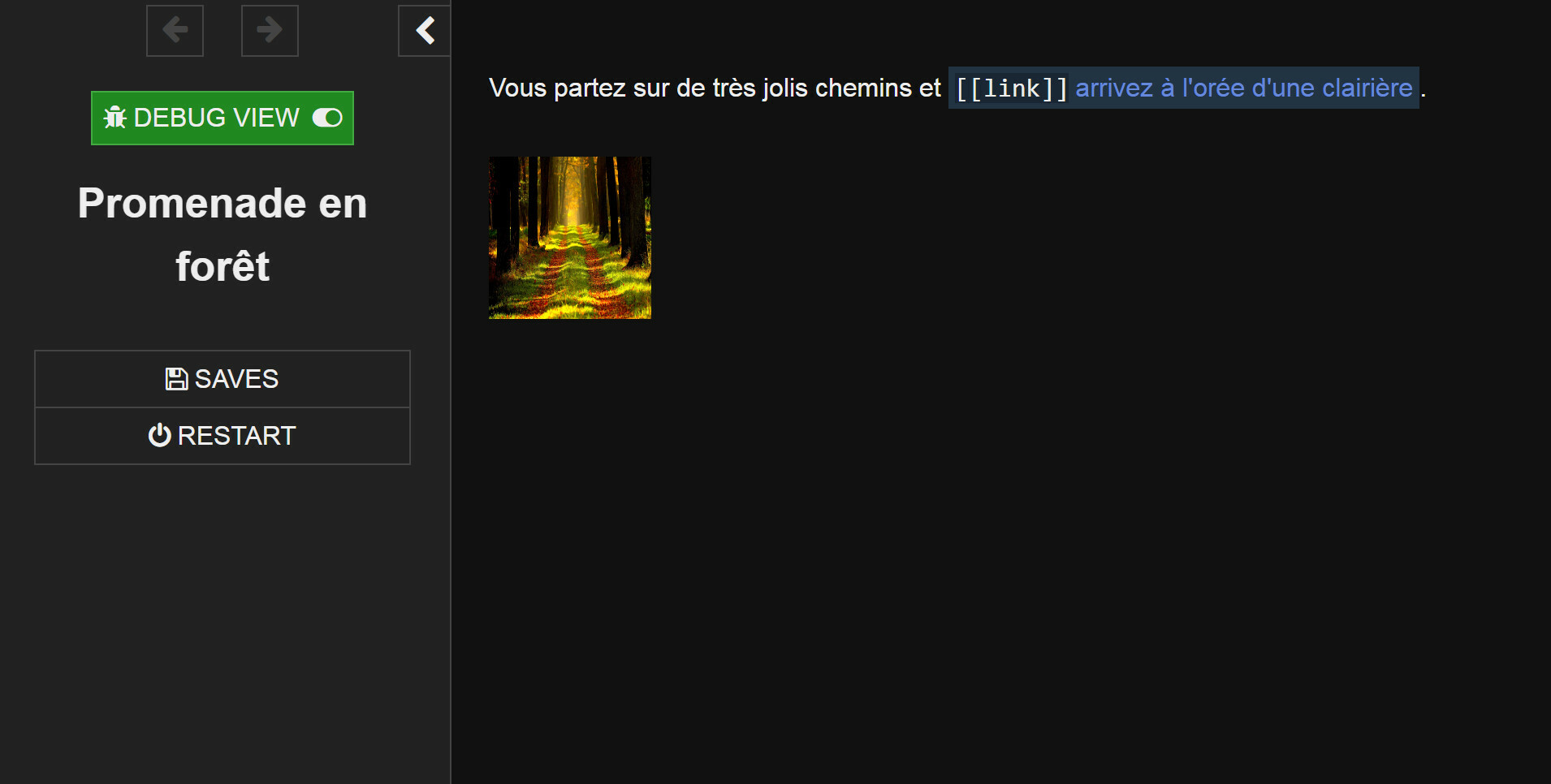
C'est déjà beaucoup plus adapté... Mais n'hésitez pas à jouer avec les chiffres jusqu'à ce que vous trouviez votre bonheur !
Question⚓
Où trouver des images libres de droit ?
Méthode : Insérer des vidéos
Pour les vidéos en ligne, la méthode dépendra du service de vidéos. Sont évoquées ici les méthodes pour Youtube et Dailymotion, ce qui devrait déjà suffire pour de très larges usages.
Pour Youtube
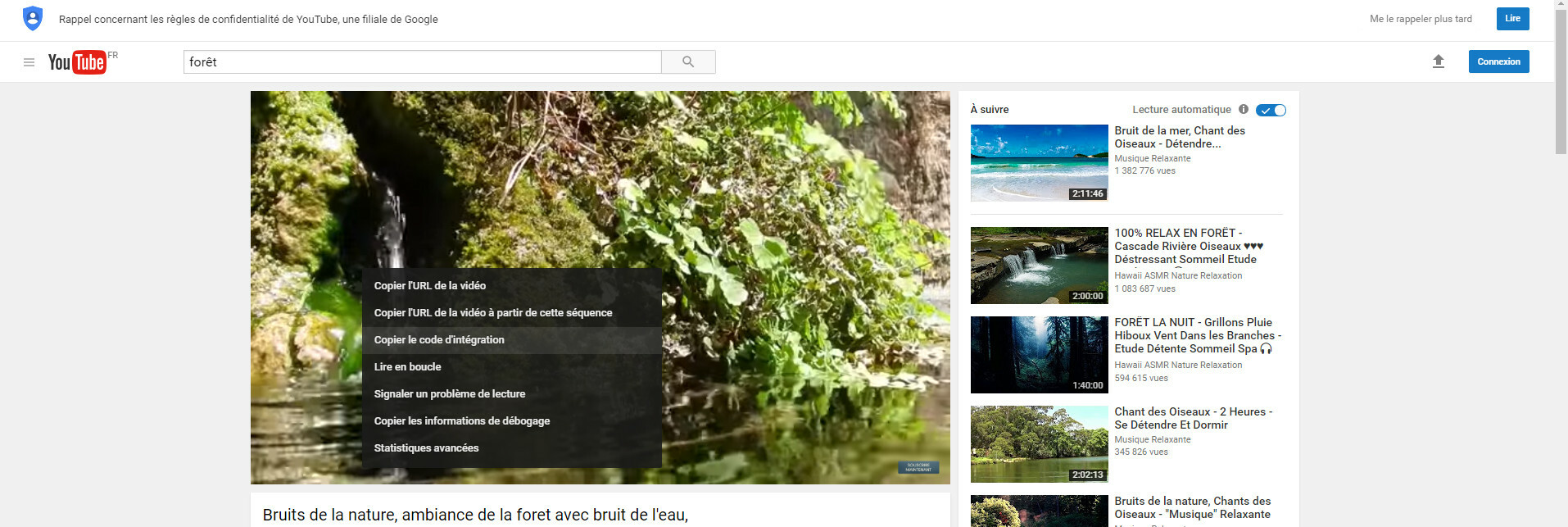
Une fois votre vidéo Youtube choisie, faites un clic droit dessus et cliquez sur "Copier le code d'intégration".
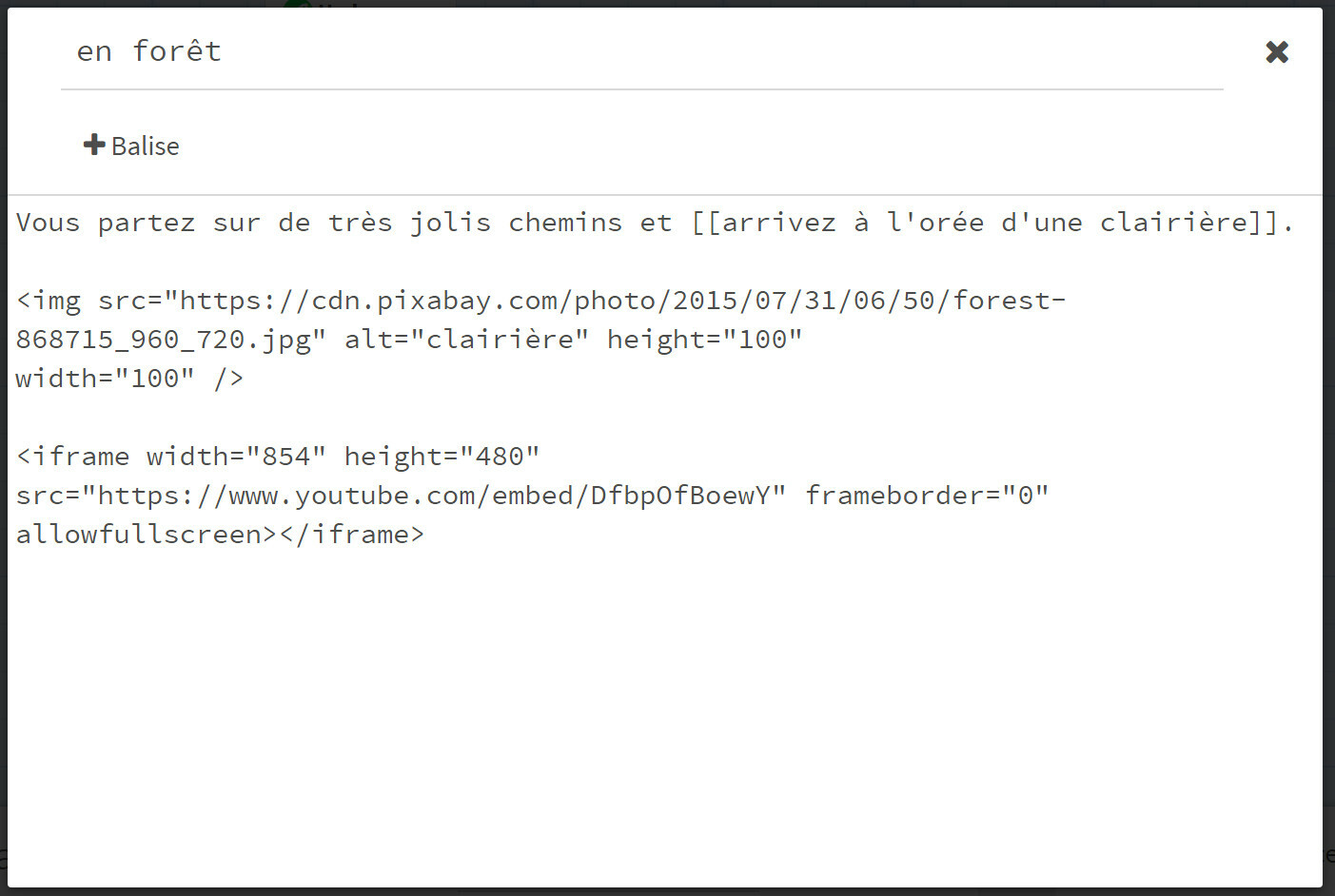
Dans votre passage, collez le code que vous venez de copier.
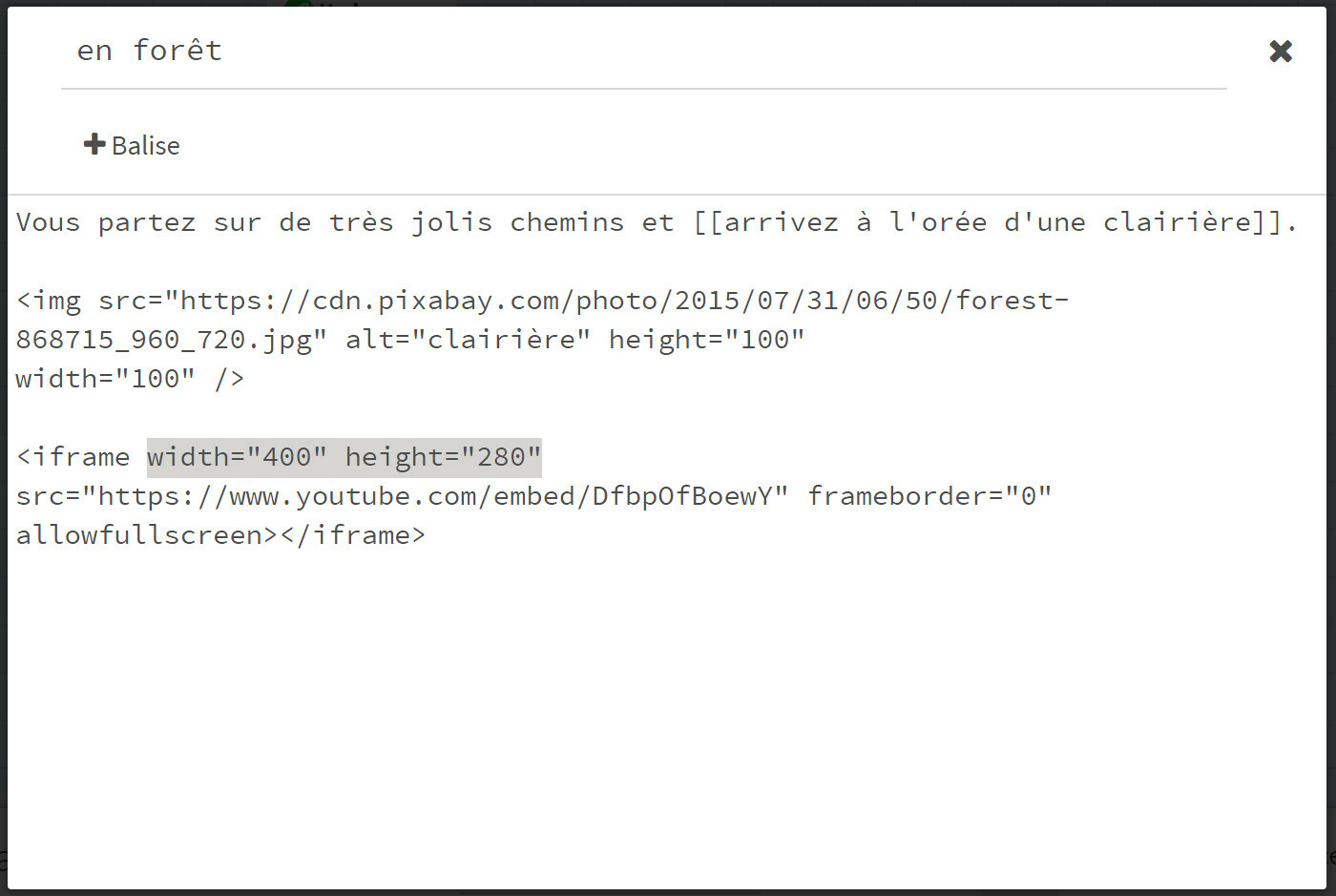
Comme pour les images, vous pouvez changer les chiffres de hauteur et de largeur dans le code.
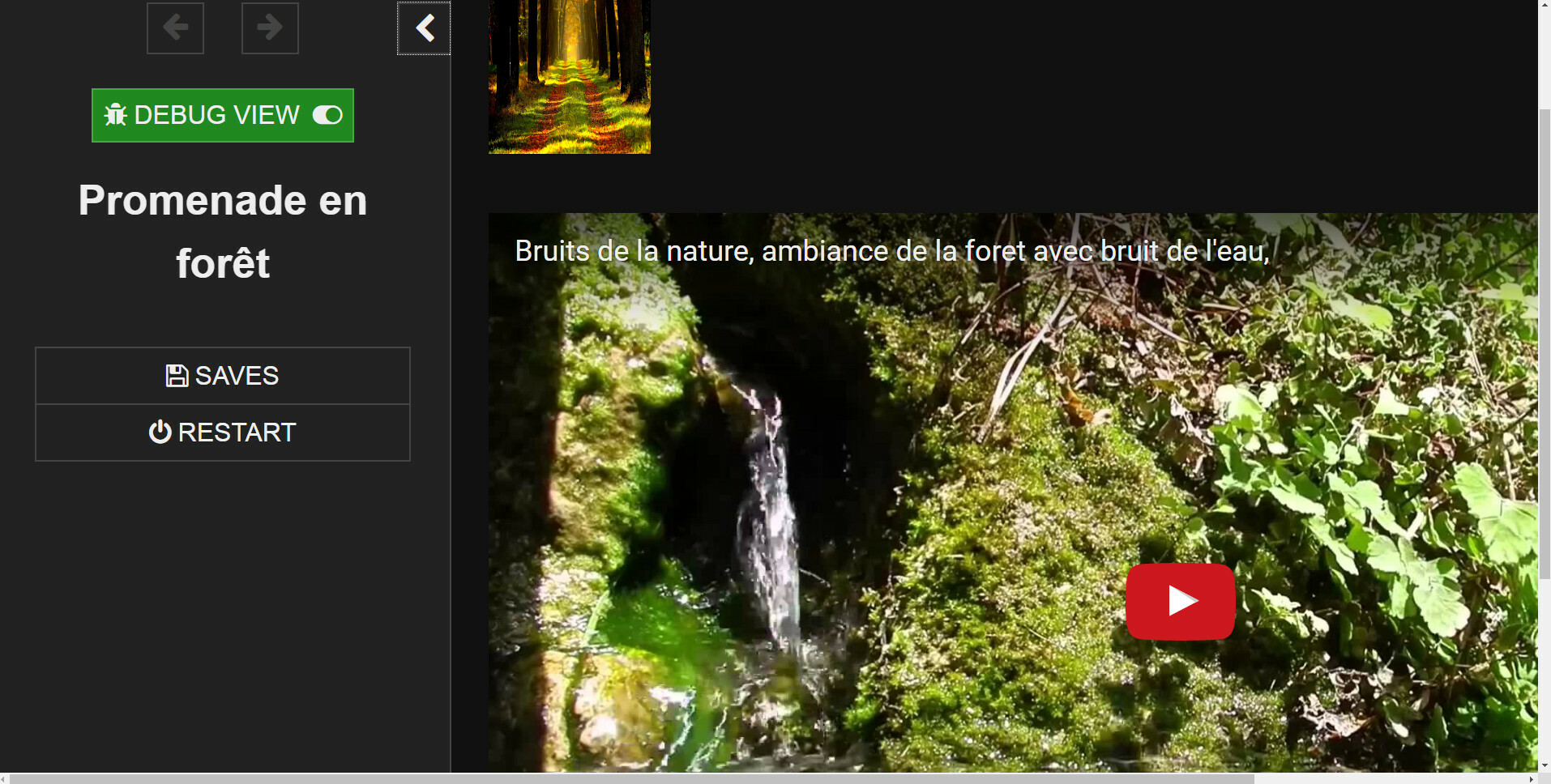
Une fois en test dans le navigateur, votre vidéo s'affiche bien. Cependant, elle est peut-être trop grande.
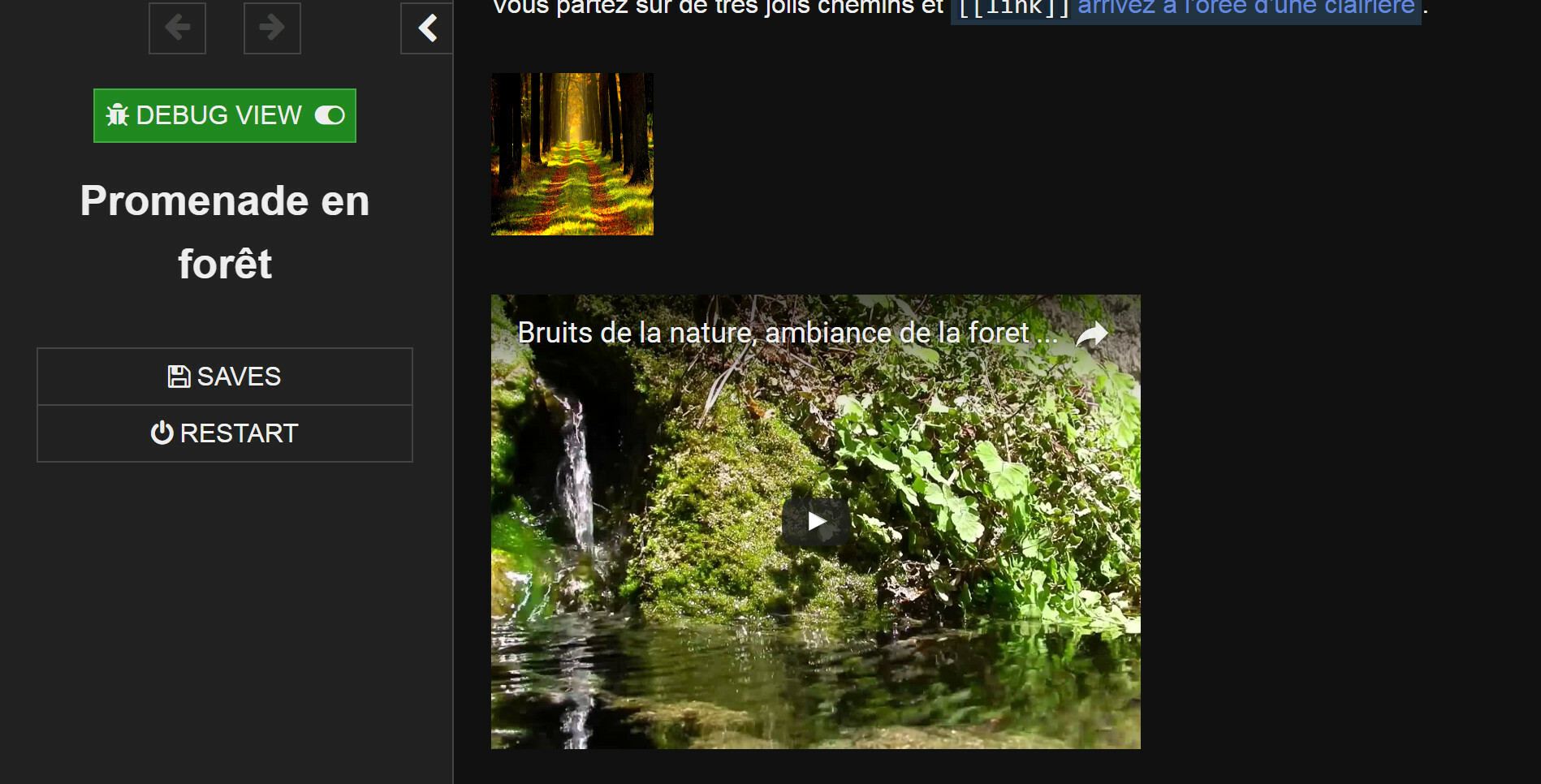
Voilà, la taille est maintenant plus raisonnable !
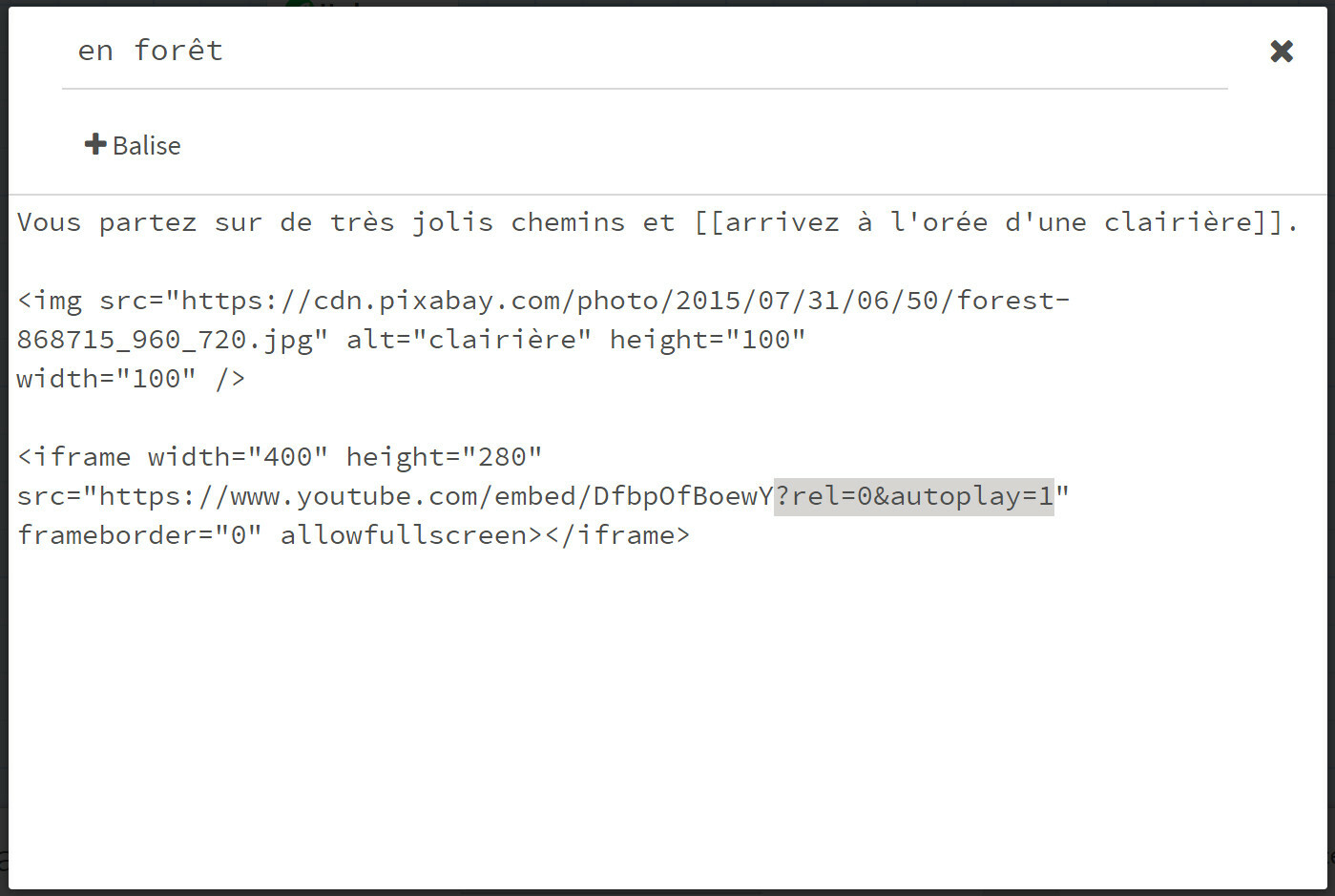
Pour que votre vidéo se lance d'elle même quand le lecteur atteint la page, ajoutez à l'adresse de la vidéo la fin suivante : ?rel=0&autoplay=1 (Voir en grisé ci-dessus).
Pour Dailymotion
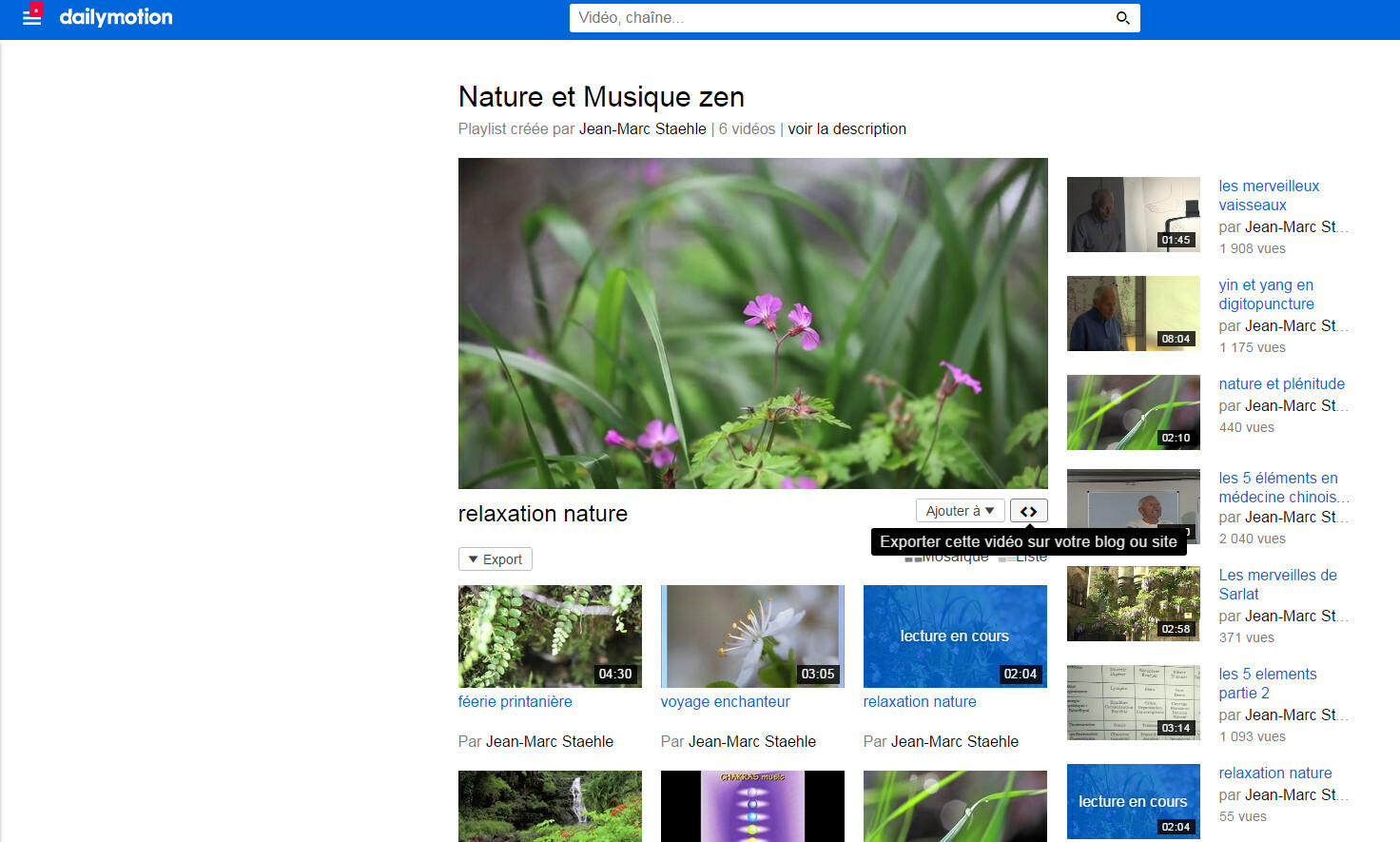
Pour des vidéos de Dailymotion, cliquez tout d'abord sur l'icône "Partager" en bas à droite de la vidéo que vous souhaitez intégrer dans votre histoire.
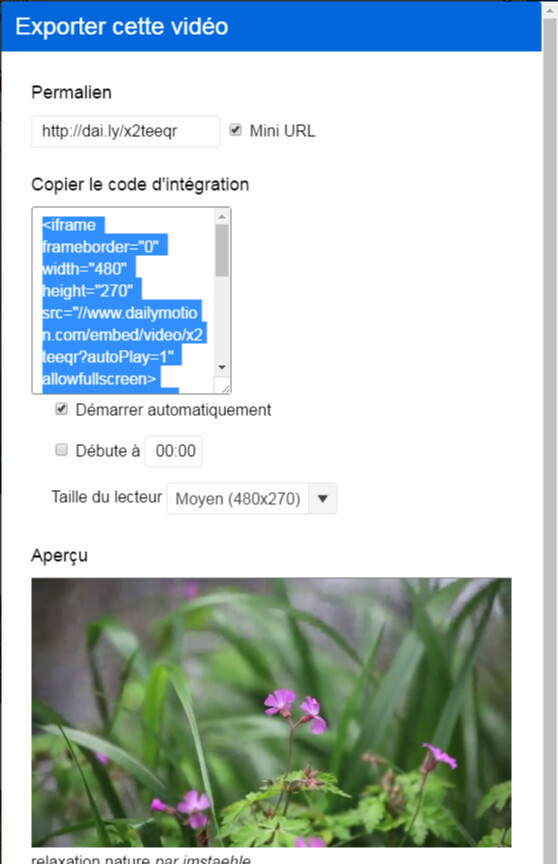
Ce qui est surligné en bleu sur la capture d'écran est le code d'intégration que vous devrez copier dans Twine. Attention ! Si vous souhaitez changer des options (telle que cocher "Démarrer automatiquement", ou choisir la taille de la vidéo), faites d'abord vos réglages, puis copiez-collez votre code d'intégration qui se sera mis à jour selon vos choix.
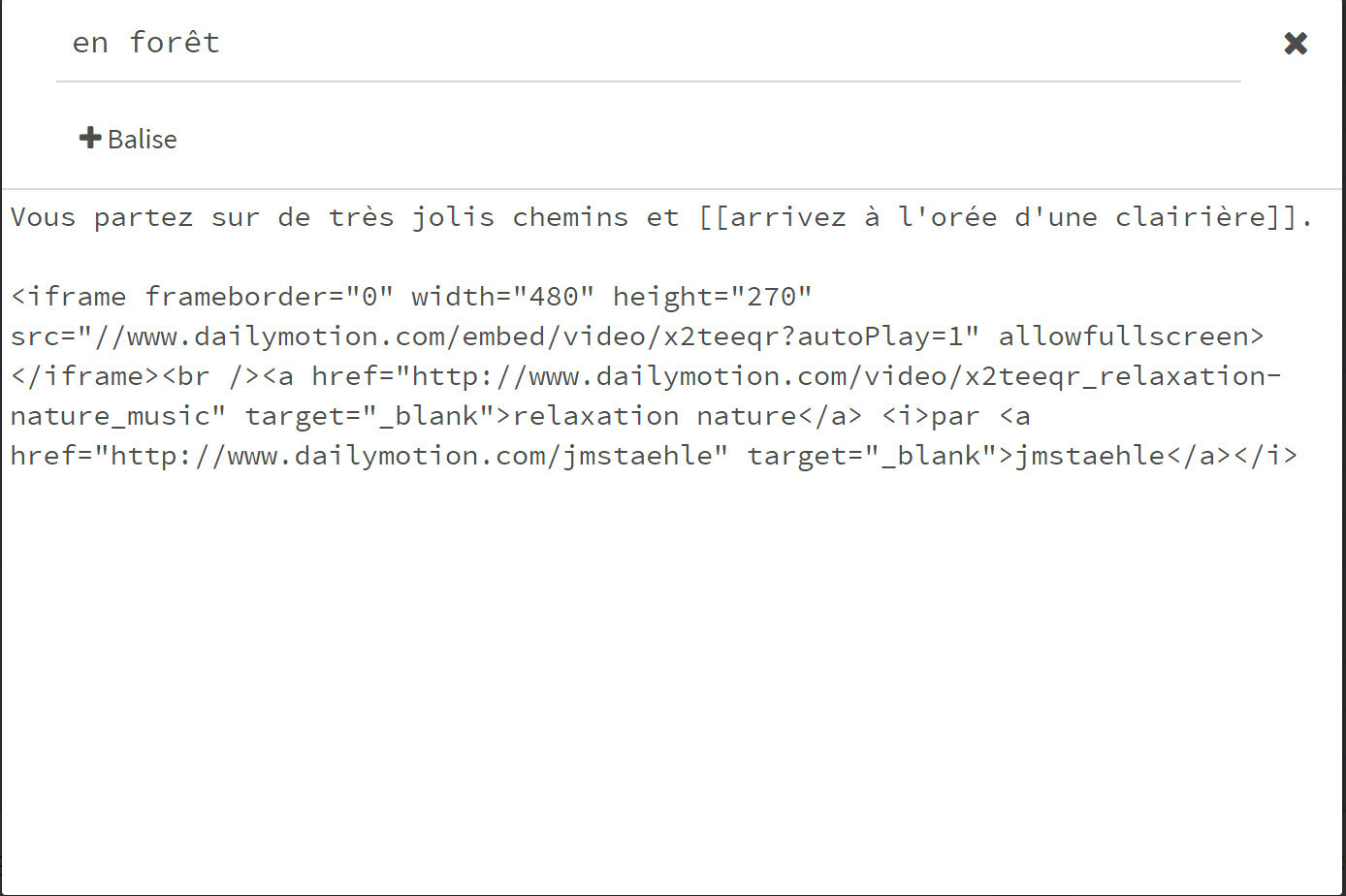
Une fois le code copié/collé...
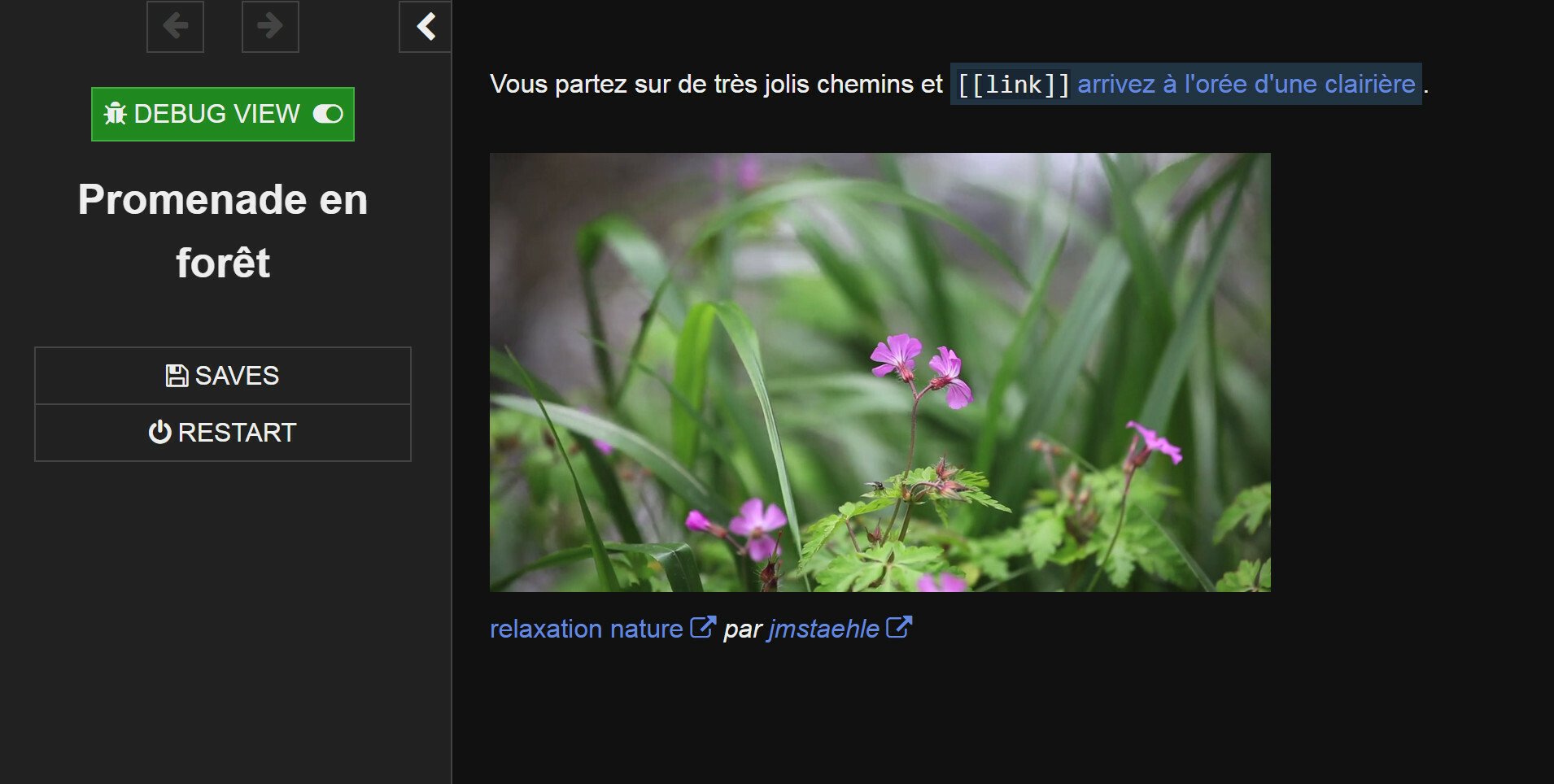
... la vidéo apparaîtra dans Twine dans le passage concerné.
Diffuser son histoire⚓
Méthode : Sauvegarder son histoire
Pour sauvegarder votre histoire, vous ne trouverez pas dans Twine de bouton "Sauver" comme on peut en avoir l'habitude. Il y a en fait deux façons d'arriver à ce résultat.
Première façon : "publier vers un fichier".
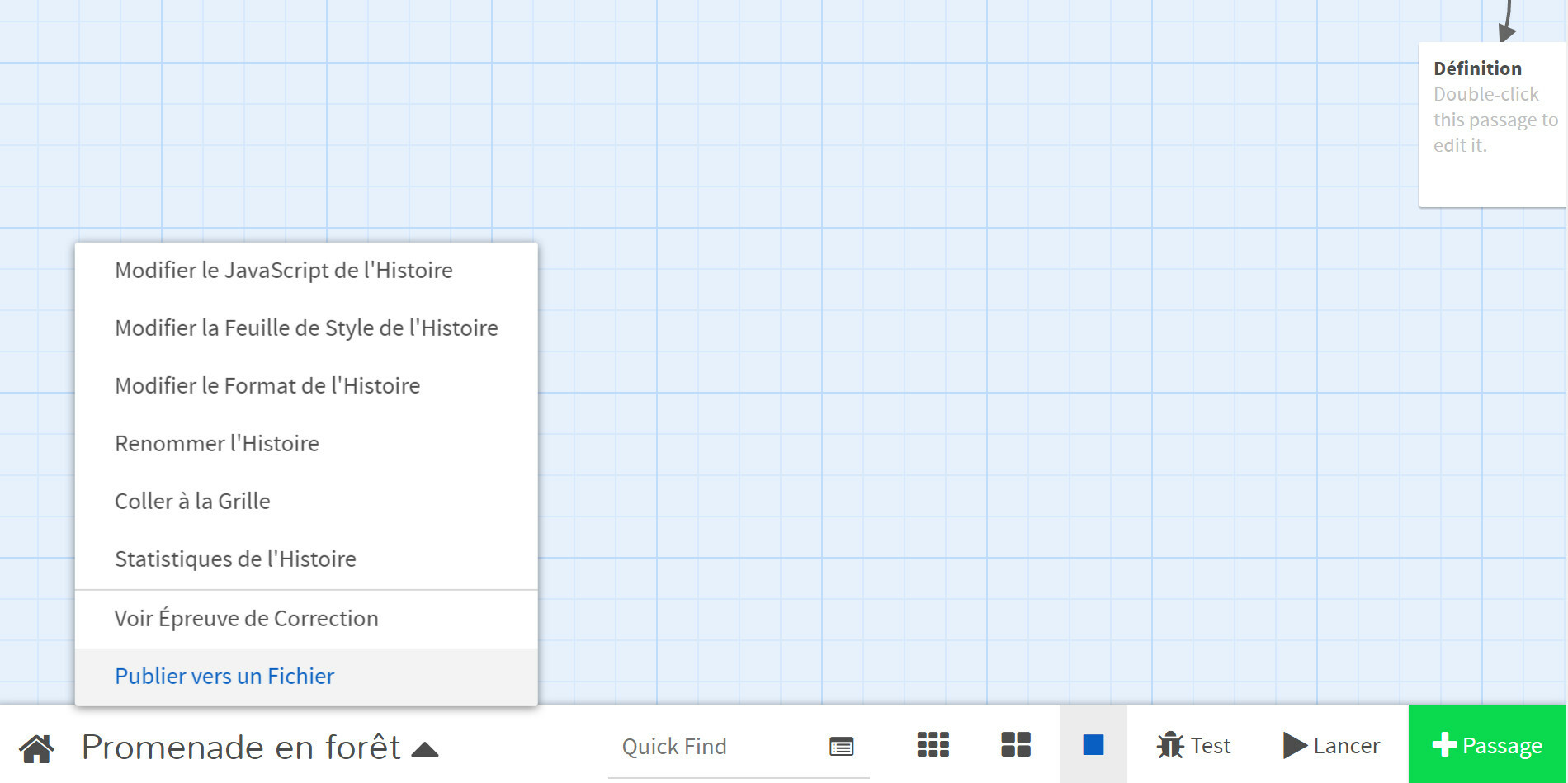
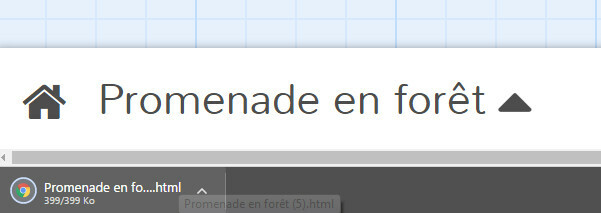
En cliquant sur "Publier vers un Fichier", vous allez pouvoir télécharger votre histoire sous la forme d'un fichier html. Il vous suffira alors de l'importer à nouveau dans Twine (commande "Importer depuis un fichier" à l'écran d'accueil de l'application) pour la retrouver.
Deuxième façon : "Archive"
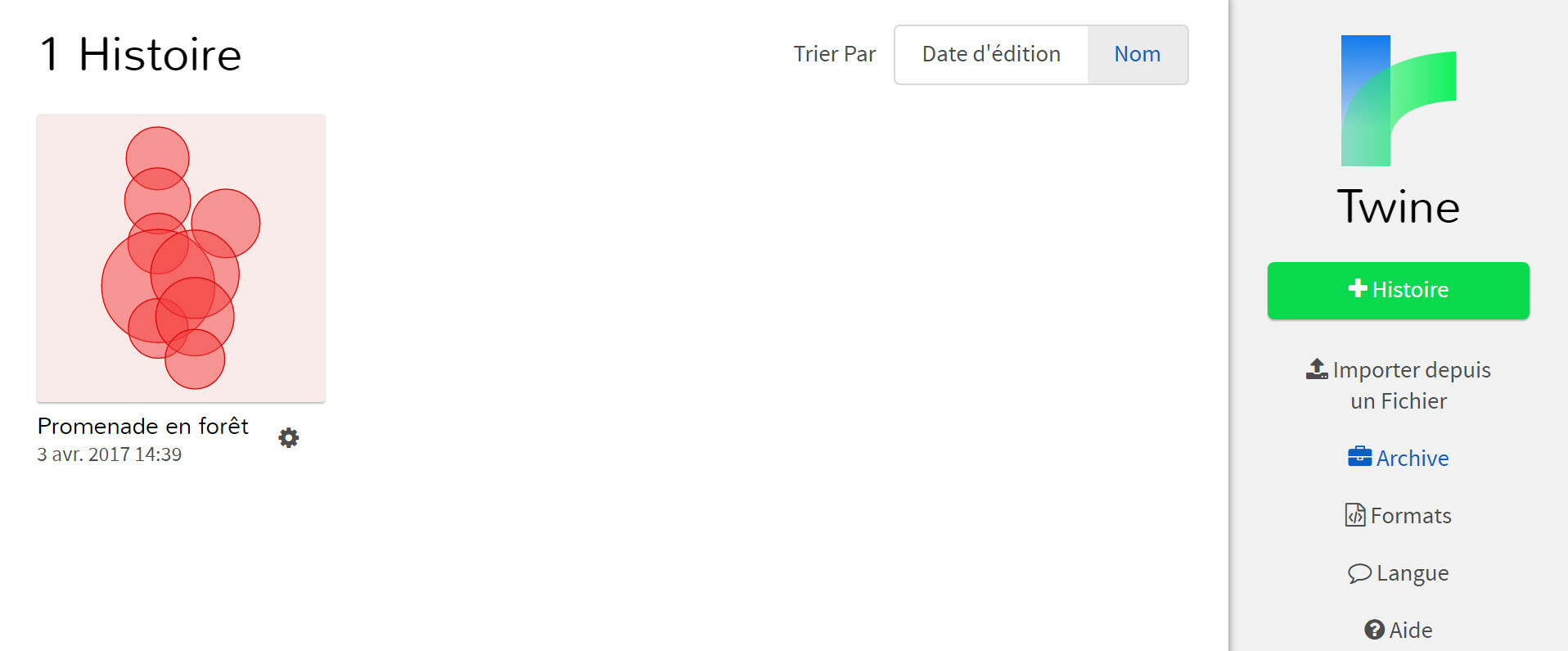
En cliquant sur "Archive", vous téléchargerez automatiquement un fichier html (encore) qui contiendra l'ensemble de vos histoires à importer également dans Twine.
Méthode : Envoyer son histoire à quelqu'un
En publiant votre histoire vers un fichier, vous pourrez ainsi permettre à d'autres de la lire en la leur envoyant par exemple par mail.
Il s'agit d'un fichier html simple qui s'ouvrira dans n'importe quel navigateur (firefox, chrome, edge, etc.). Vous n'aurez besoin d'internet que si des éléments de votre histoire y renvoient (liens vers des sites, vidéos youtube, etc.). Si votre histoire ne comporte rien de tel, seulement du texte, le lecteur n'aura pas besoin d'internet !
Méthode : Publier son histoire sur internet
Si vous souhaitez publier votre histoire Twine sur internet, vous avez plusieurs moyens.
Premier moyen : sur un site internet personnel ou d'école. Votre histoire Twine est en effet un simple fichier html, une petite page internet prête à l'emploi.
Second moyen (pour le second degré) : la déposer sur Moodle pour que vos élèves puissent la consulter sur leur ENT, ou la déposer sur Canoprof.
Une BD⚓
Joue à ma BD Hopper⚓
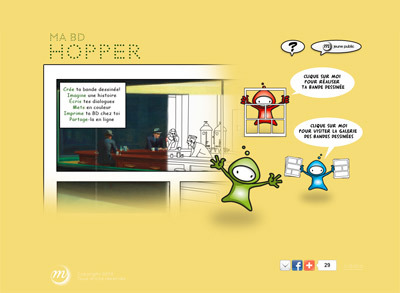
Avec Ma BD Hopper, le joueur est scénariste de bande dessinée. Il a carte blanche pour créer sa propre bande dessinée à partir des œuvres de l'exposition "Hopper".
De nouveaux dessins sont rajoutés chaque semaine.
Activité jouable sur l'ordinateur et sur tablette
• les plus petits y trouveront de nombreux dessins à colorier,
• les plus grands s'exerceront au métier de scénariste de BD.
BDnf⚓

Ma fabrique à BD avec la BNF
Une application bureau et mobile à télécharger
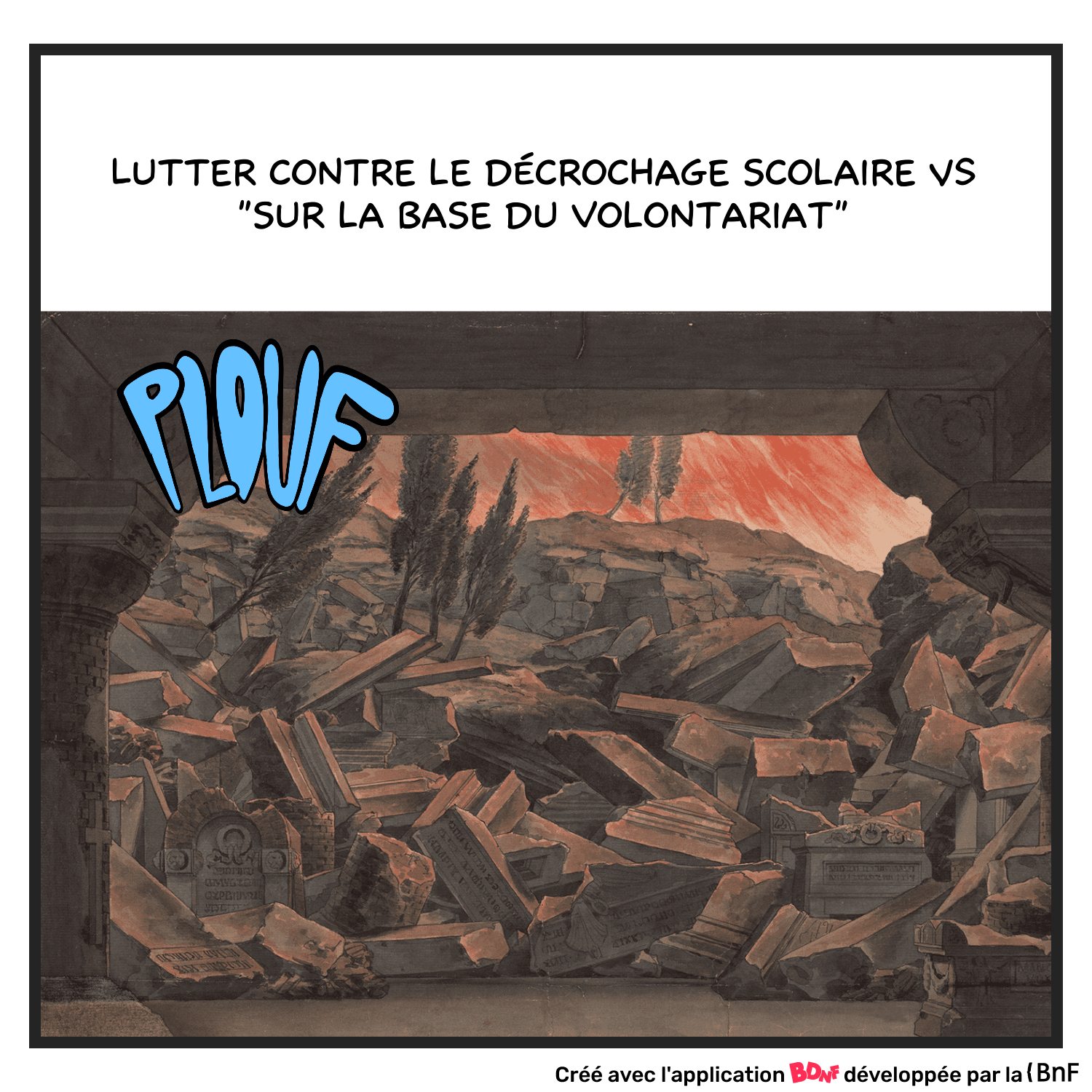
BDnF permet de réaliser des BDs, des romans graphiques ou tout autre récit mêlant illustration et texte.
Disponible gratuitement sur ordinateur, tablette et dans une forme simplifiée sur mobile.
Tutoriel⚓
Journal⚓
Des histoire sur un thème⚓
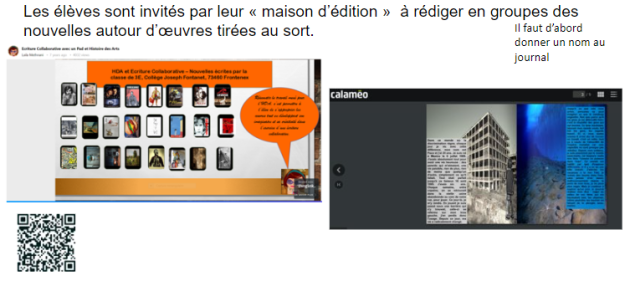
Journal réalisé avec la version Word online d'office 365⚓
Fais ton journal : activité d'écriture, mise en forme, retouche image⚓
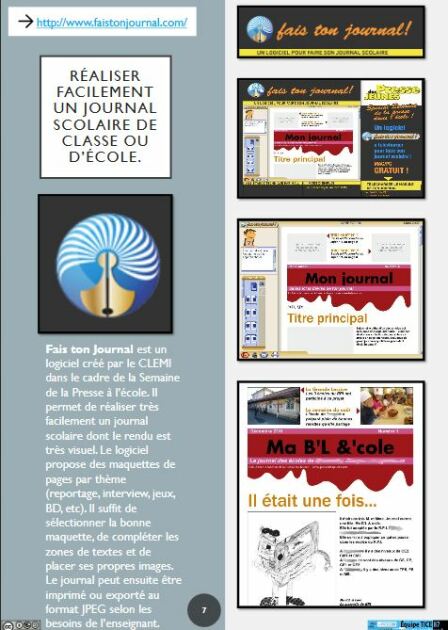
Comment organiser la rédaction d'un journal scolaire ?
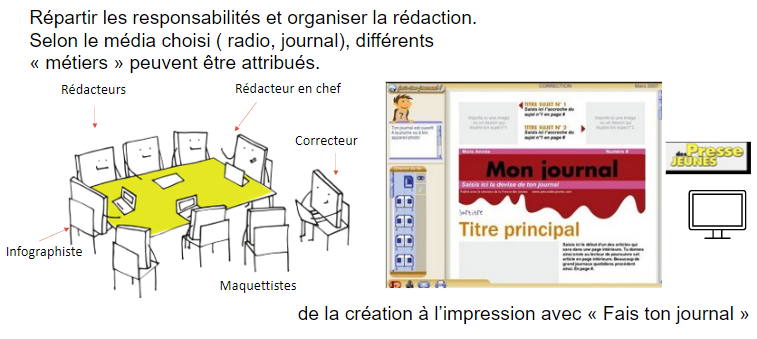
Etapes à suivre
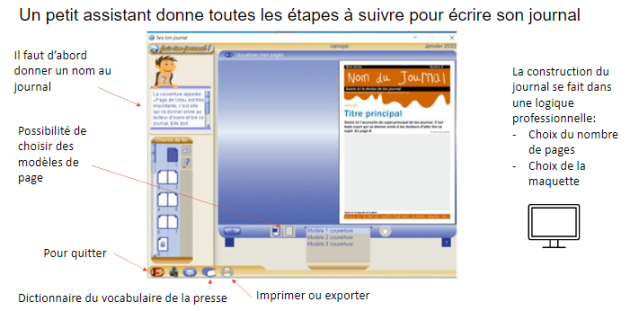
Exemple : Exemple de projet mené en 5ème autour du montage photo. Tutoriel en autonomie et production individuelle.
Contexte : Parcours Avenir
Classe : 5ème
Réalisé en salle informatique, mais peut être réalisé avec des tablettes Windows.
Logiciels : Paint et Faistonjournal
Scénarisation : Via Moodle, mais peut se faire hors ligne avec ENTBOX
3 séances pour la production finale.
Production : Réaliser un journal de son métier du futur.