Création de Ebook⚓
Créer des ebooks : numériser du contenu⚓
Réaliser son propre e-book avec Calibre et Sigil⚓


Complément :
Weiss, Denis. Comment réaliser un livre au format EPUB ? Juin 2013. http://www.tahitidocs.com/cours/epub/faireEpub.html
Bookcreator⚓
Bookcreator⚓

Bookcreator est une application pour tablettes, qui permet de créer très facilement des livres numériques interactif.
Disponible pour tablettes iPad , Android , Windows,
Partage à travers différents formats : epub, PDF, vidéo.
Book Creator, en version gratuite, permet de créer un seul livre. Ensuite, il faut acheter la version payante.
Sur un PC, l'extension Readium sur Google Chrome, ou le logiciel Calibre, vous permettra de lire et de partager vos e-books.
Tutoriel Bookcreator⚓
Méthode :
Tutoriel Bookcreator
Storybird⚓
Storybird⚓

Sources. Navamuel, Fidel. StoryBird. Créer des livres numériques illustrés. Site OutilsTice.com
« StoryBird est un service formidable qui permet de créer seul ou avec vos élèves de magnifiques livres numériques illustré. L'objectif de la version éducation de StoryBird s'affiche en grosses lettres à la Une du site: donner envie à vos élèves d'écrire mieux et de lire plus. Le site va en tout cas y participer grâce à une interface ludique et des fonctions bien pensées pour faciliter l'expression écrite. »
Avec un compte, vous pouvez inviter jusqu'à 30 apprenants.
Pour créer un Storybird, il est possible de travailler par thème ou par artiste (ayant déposé préalablement des illustrations sur la plateforme). Un tableau de bord s'affiche sous la forme d'une feuille de papier virtuelle. Ajoutez-y les images sélectionnées, renseignez le champ texte et faites participer d'autres utilisateurs à la création de l'histoire.
On ne dessine pas : on glisse et dépose les éléments un par un. Ainsi, page après page, leur récit, leur conte se construit en mode collaboratif. La couverture de chaque Storybird se créée automatiquement mais libre à eux d'en modifier la couleur.
Complément : Des exemples des storybirds en fonction du format.
Tutoriel Storybird⚓
Méthode :
Tutoriel Storybird
Ecrire un récit interactif avec Twine⚓

Cliquez sur le bouton "+ Histoire" vert à droite.
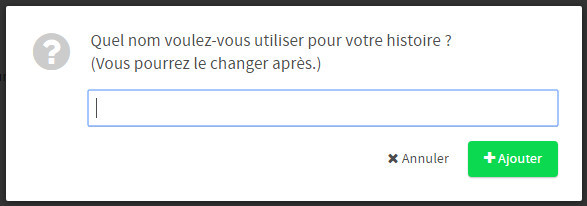
Donnez un nom à votre histoire, puis cliquez sur "Ajouter".
Méthode : Configurer le format

Une fois sur cet écran, cliquez immédiatement sur le nom de votre histoire en bas à gauche.

Cliquez sur "Modifier le format de l'histoire", et choisissez "Sugarcube 2"

Le format conditionne l'apparence de base de votre histoire, ainsi que certaines commandes. Si vous changez de format, certaines commandes de ce pas à pas ne fonctionneront peut-être plus correctement, soyez prudents et essayez toujours votre histoire après chaque changement de format !
Si vous souhaitez ajouter un passage indépendant, cliquez en bas à droite sur le bouton "+ passage"
Méthode : Le premier passage de son histoire
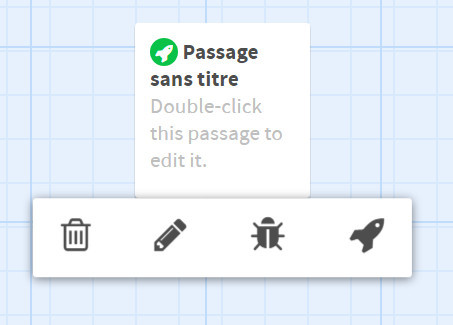
Lorsque vous passez la souris sur un passage, une barre d'icônes apparaît. De gauche à droite : supprimer le passage / Editer le passage / Tester l'histoire à partir de ce passage / Définir ce passage comme étant le point de départ de l'histoire.
Double-cliquez sur un passage ou cliquez sur l'icône "stylo" pour éditer le passage en question.
Ecrire dans Twine⚓
Méthode : Ecrire et mettre en forme son texte
Une fois que vous avez fait un double-clic sur un passage, vous pouvez écrire à l'intérieur, tout simplement !


En revanche, moins simple, si vous souhaitez mettre votre texte en forme (gras, italique, listes, etc.), il va vous falloir découvrir les règles suivantes. Cela devient du coup beaucoup moins pratique qu'un bon vieux traitement de texte, mais on arrive assez vite à se débrouiller.
Créer d'autres paragraphes et les lier⚓
Méthode : La méthode des crochets

Pour créer un lien entre des passages dans Twine, il vous suffit de mettre des crochets [[ ]] là où vous souhaitez créer le lien vers le passage du même nom (voir ci-dessus). Si le passage vers lequel le lien renvoie n'existe pas encore, Twine le crée automatiquement. C'est facile ! (si si, essayez !)
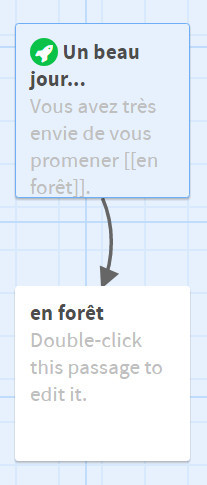
Méthode : Faire converger les chemins
Si deux liens pointent vers le même passage, vous obtiendrez logiquement une convergence.
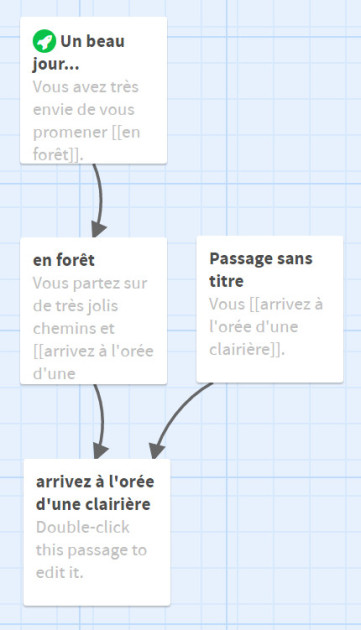
Pour pointer plus finement vers le même passage, vous pouvez inclure un mot clé dans votre lien, de cette façon : [[vous allez où ?|Chez Canopé]]. Cela vous permet d'amener le lecteur au même endroit sans qu'il ait à lire exactement la même phrase.


Les deux passages ci-dessus mènent au même passage intitulé "faim".

Insérer des liens, des images et des vidéos⚓
Méthode : Insérer des liens internet
Facile également, si vous avez en tête le principe précédent : une définition vers le mot "faim" sur le Larousse en ligne se fera ainsi
[[Définition|http://www.larousse.fr/dictionnaires/francais/faim/32696]]

A gauche dans l'éditeur, à droite tel que le lecteur le verra.

A vous les liens vers toute page internet !
Méthode : Insérer des images
Pour insérer une image d'un site internet, vous pouvez employer le code suivant :
<img src="adresse internet de l'image" alt="message à afficher si l'image ne se charge pas" />
Changez les éléments en gras et vous verrez votre image s'afficher.


Pour réduire votre image ou contrôler sa taille, il faut ajouter une petite chose à la fin de votre ligne (mais avant les "/>") :
<img src="adresse internet de l'image" alt="message à afficher si l'image ne se charge pas" height="chiffre" width="chiffre"/>
Height= hauteur de l'image / Width = largeur de l'image


C'est déjà beaucoup plus adapté... Mais n'hésitez pas à jouer avec les chiffres jusqu'à ce que vous trouviez votre bonheur !
Question⚓
Où trouver des images libres de droit ?
Méthode : Insérer des vidéos
Pour les vidéos en ligne, la méthode dépendra du service de vidéos. Sont évoquées ici les méthodes pour Youtube et Dailymotion, ce qui devrait déjà suffire pour de très larges usages.
Pour Youtube

Une fois votre vidéo Youtube choisie, faites un clic droit dessus et cliquez sur "Copier le code d'intégration".

Dans votre passage, collez le code que vous venez de copier.

Comme pour les images, vous pouvez changer les chiffres de hauteur et de largeur dans le code.

Une fois en test dans le navigateur, votre vidéo s'affiche bien. Cependant, elle est peut-être trop grande.

Voilà, la taille est maintenant plus raisonnable !

Pour que votre vidéo se lance d'elle même quand le lecteur atteint la page, ajoutez à l'adresse de la vidéo la fin suivante : ?rel=0&autoplay=1 (Voir en grisé ci-dessus).
Pour Dailymotion

Pour des vidéos de Dailymotion, cliquez tout d'abord sur l'icône "Partager" en bas à droite de la vidéo que vous souhaitez intégrer dans votre histoire.

Ce qui est surligné en bleu sur la capture d'écran est le code d'intégration que vous devrez copier dans Twine. Attention ! Si vous souhaitez changer des options (telle que cocher "Démarrer automatiquement", ou choisir la taille de la vidéo), faites d'abord vos réglages, puis copiez-collez votre code d'intégration qui se sera mis à jour selon vos choix.

Une fois le code copié/collé...

... la vidéo apparaîtra dans Twine dans le passage concerné.
Diffuser son histoire⚓
Méthode : Sauvegarder son histoire
Pour sauvegarder votre histoire, vous ne trouverez pas dans Twine de bouton "Sauver" comme on peut en avoir l'habitude. Il y a en fait deux façons d'arriver à ce résultat.
Première façon : "publier vers un fichier".

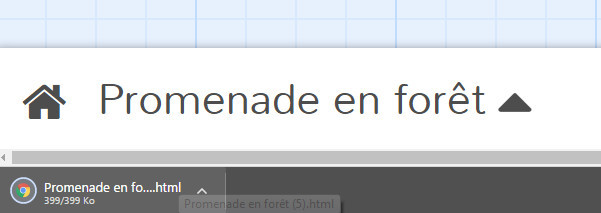
En cliquant sur "Publier vers un Fichier", vous allez pouvoir télécharger votre histoire sous la forme d'un fichier html. Il vous suffira alors de l'importer à nouveau dans Twine (commande "Importer depuis un fichier" à l'écran d'accueil de l'application) pour la retrouver.
Deuxième façon : "Archive"

En cliquant sur "Archive", vous téléchargerez automatiquement un fichier html (encore) qui contiendra l'ensemble de vos histoires à importer également dans Twine.
Méthode : Envoyer son histoire à quelqu'un
En publiant votre histoire vers un fichier, vous pourrez ainsi permettre à d'autres de la lire en la leur envoyant par exemple par mail.
Il s'agit d'un fichier html simple qui s'ouvrira dans n'importe quel navigateur (firefox, chrome, edge, etc.). Vous n'aurez besoin d'internet que si des éléments de votre histoire y renvoient (liens vers des sites, vidéos youtube, etc.). Si votre histoire ne comporte rien de tel, seulement du texte, le lecteur n'aura pas besoin d'internet !
Méthode : Publier son histoire sur internet
Si vous souhaitez publier votre histoire Twine sur internet, vous avez plusieurs moyens.
Premier moyen : utiliser un hébergeur spécialisé comme philome.la. Il vous faudra cependant avoir un compte twitter (même vide) pour l'utiliser. Vous aurez ainsi une adresse internet pour votre histoire, que vous pourrez donner à d'autres qui iront la consulter en ligne.
Deuxième moyen : sur un site internet personnel ou d'école. Votre histoire Twine est en effet un simple fichier html, une petite page internet prête à l'emploi.
Troisième moyen (pour le second degré) : la déposer sur Moodle pour que vos élèves puissent la consulter sur Entea.